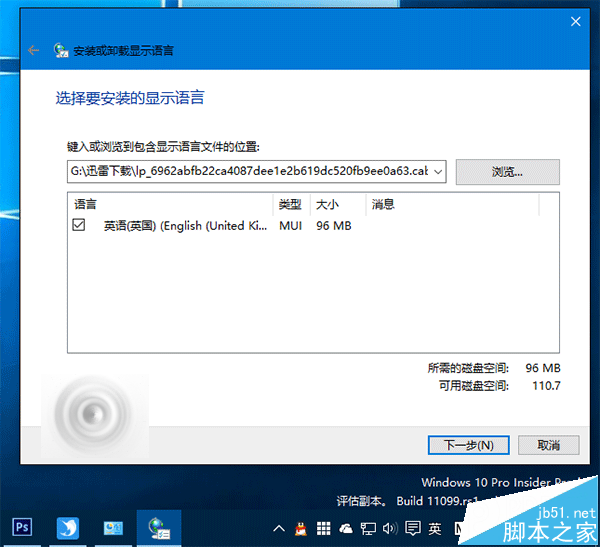
Win10 會自動從 Windows Update 下載安裝驅動程式,但微軟提供的驅動版本往往非最新,對高效能顯卡、聲卡、網卡等可能造成相容性問題(如遊戲掉幀、聲音異常、網路斷線)。本文教導如何精準封鎖特定裝置的驅動自動更新,而非關閉整個 Windows Update。
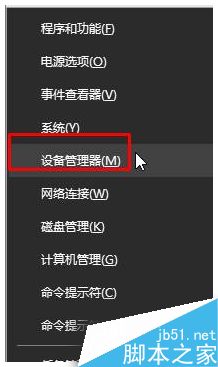
PCI\VEN_10DE&DEV_1C82&SUBSYS_123410DE&REV_A1\4&12345678&0&0008)。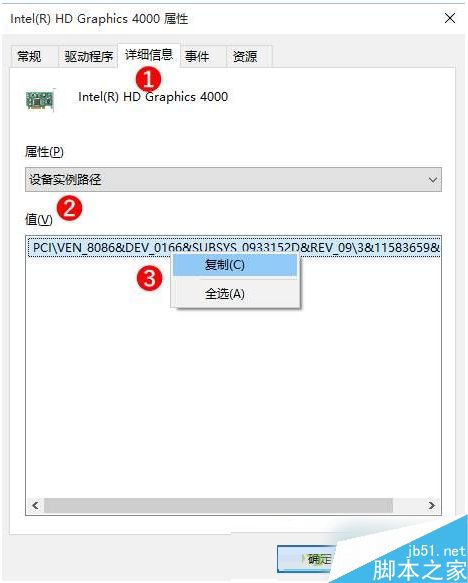
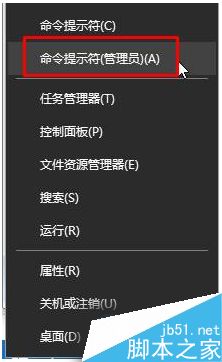
在系統管理員 CMD 中貼上並執行以下完整指令(含換行),提示「請貼上裝置實例路徑」時貼上剛複製的字串,最後按任意鍵重開機即可生效:
md %ProgramData%\RegQiDong & sc stop BITS & sc stop wuauserv & ping -n 5 127.0.0.1>nul & rd /s /q %ProgramData%\Microsoft\Network\Downloader %windir%\SoftwareDistribution\DataStore %windir%\SoftwareDistribution\Download & Schtasks /Create /RU "NT AUTHORITY\SYSTEM" /SC ONSTART /TN \RegGo /TR "regedit /s %ProgramData%\RegQiDong\RegGo.reg" & PowerShell $LuJin = Read-Host 請貼上裝置實例路徑 ;echo 'Windows Registry Editor Version 5.00' `n "[HKEY_LOCAL_MACHINE\SYSTEM\CurrentControlSet\Enum\$LuJin]" `n '"HardwareID"=hex(7):30,00,30,00,30,00,00,00,00,00' `n '"CompatibleIDs"=hex(7):30,00,30,00,30,00,00,00,00,00'^|Out-File $env:ProgramData\RegQiDong\RegGo.reg;pause
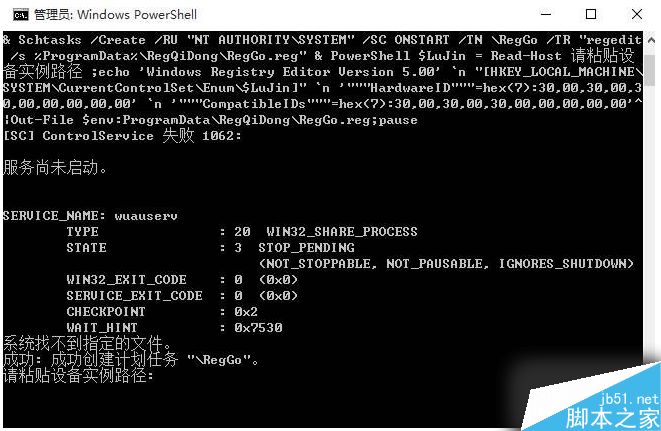
RegGo.reg。HardwareID 與 CompatibleIDs 竄改為空值,導致 Windows Update 無法比對驅動,達到封鎖目的。注意:此法僅封鎖指定裝置的驅動更新,不影響其他裝置與安全性更新。若需恢復,刪除排程工作並還原登錄檔即可。
適用於 Win10 1607 版本以上,建議搭配官方驅動程式手動更新使用。