Windows XP Windows 7 Windows 2003 Windows Vista Windows 綜合教學 Linux 系統教學
Windows 10 Windows 8 Windows 2008 Windows NT Windows Server 電腦軟體教學
您现在的位置: Windows教程網 >> Windows教程 >  >> Windows 綜合教學 >> 關於 Windows

Windows 7 關閉 Aero 透明效果:開發者與低階機種釋放資源必學指令

編輯:關於 Windows

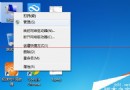
Windows 7 的 Aero Glass 透明效果雖美觀,但會佔用顯示記憶體與 GPU 資源。對於開發人員、虛擬機器、舊式筆電或追求極致效能的用戶,關閉透明效果能明顯改善系統回應速度。最快方法:開始鍵 → 輸入 "aero" → 選擇「啟用或停用透明效果」→ 取消勾選 → 確定。

詳細步驟

  1. 按 Win 鍵開啟開始功能表搜尋框。
  2. 2. 輸入 aero(或「透明」),等待 5-6 秒搜尋完成。 3. 點選搜尋結果中的「啟用或停用透明效果」(或「變更視窗玻璃顏色」→ 取消勾選「啟用透明效果」)。 4. 取消勾選「啟用透明效果」,按「確定」套用。

替代方案:效能選項全關閉視覺效果

若要徹底榨乾效能,可執行 sysdm.cpl → 「進階」索引標籤 → 「效能」區塊「設定」→ 選擇「調整為最佳效能」→ 確定。此舉將關閉所有動畫、陰影、平滑字體邊緣等視覺效果,系統介面回歸經典 Windows 2000 風格,效能提升最大。

何時建議關閉

  • 整合開發環境(IDE)編譯緩慢、IntelliSense 卡頓
  • 虛擬機器客體作業系統顯示卡頓
  • 顯示卡為入門級/整合顯晶、VRAM < 256 MB
  • 遠端桌面連線頻寬受限
  • 筆電電池模式下延長續航力

一鍵關閉 Aero,讓資源回歸核心運算,效能即刻感受。

Copyright © Windows教程網 All Rights Reserved