Windows 8 引入 Metro 開始畫面,應用程式以動態磚呈現。將常用應用固定到開始畫面,能大幅提升啟動效率。本文提供最直觀的三步驟操作指南。
操作步驟
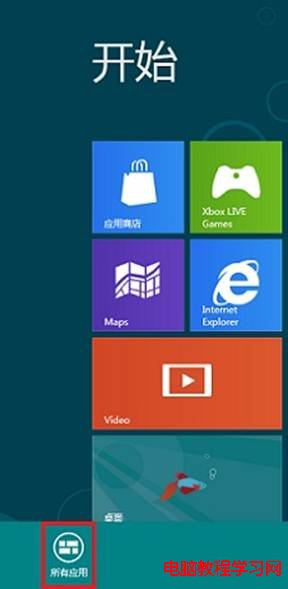
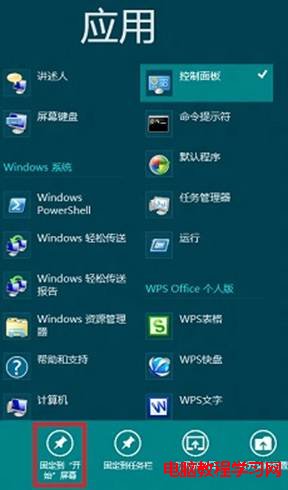
- 在開始畫面空白處右鍵(或向上滑動)→ 點選右下角「所有應用程式」。
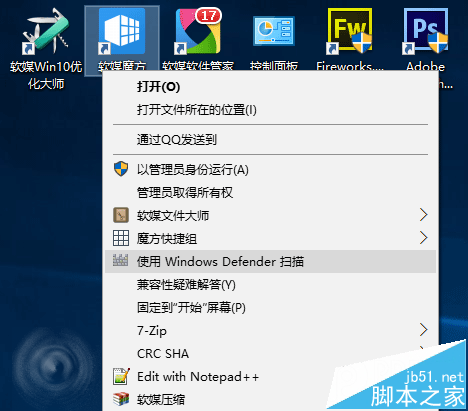
2. 在應用程式清單中找到目標應用,右鍵點選(或長按)→ 選擇「固定到開始畫面」。
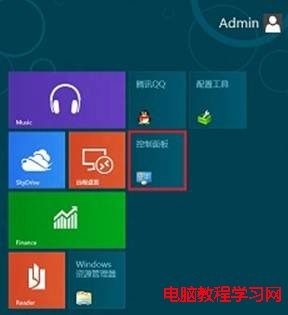
3. 返回開始畫面,確認磚已出現,可拖曳調整位置、調整大小(右鍵 → 調整大小)。
進階管理技巧
- 建立群組:將相關磚拖曳至空白區域形成群組,滑鼠懸停群組上方 → 點選「命名群組」輸入名稱(如「辦公」、「多媒體」、「系統工具」)。
- 調整磚大小:右鍵磚 → 「調整大小」→ 選擇「大」、「寬」、「中」、「小」,大磚可顯示動態內容(郵件預覽、天氣、新聞等)。
- 取消固定:右鍵磚 → 「取消固定到開始畫面」,應用程式本體不會被移除。
- 釘選到工作列:桌面模式下,右鍵工作列圖示 → 「釘選到工作列」,傳統桌面也能一鍵啟動。
善用 Metro 開始畫面的彈性配置,打造屬於您的高效啟動中樞。