修改過的顯卡驅動(如修改 INF 檔支援舊顯卡)會導致數位簽章失效,Windows 10 預設拒絕安裝未簽章驅動。本文說明如何暫時停用「驅動程式強制簽章」,並透過裝置管理員以「從磁碟安裝」方式成功部署未簽章驅動。
前置作業:停用驅動程式強制簽章
- 關閉所有執行中程式。
- 「開始」→「設定」→「更新與安全性」→「復原」。
- 在「進階啟動」下點選「立即重新啟動」。
- 重開機進入藍色選單:選「疑難排解」→「進階選項」→「啟動設定」→「重新啟動」。
- 重開機後按 7 或 F7 選擇「停用驅動程式強制簽章」,系統將以允許未簽章驅動的模式啟動。
安裝未簽章驅動步驟
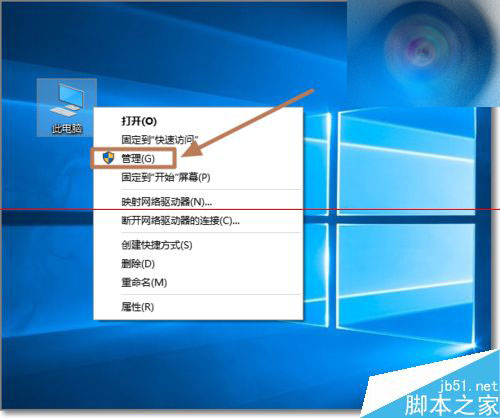
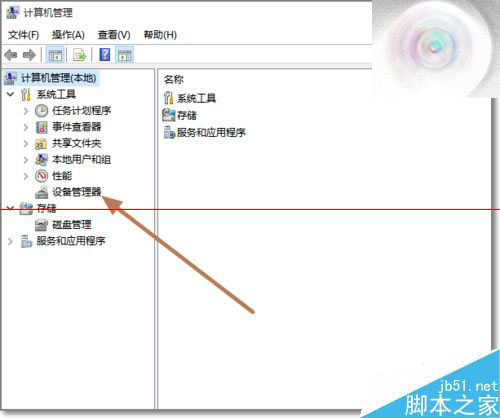
- 右鍵「此電腦」→「管理」→「裝置管理員」。
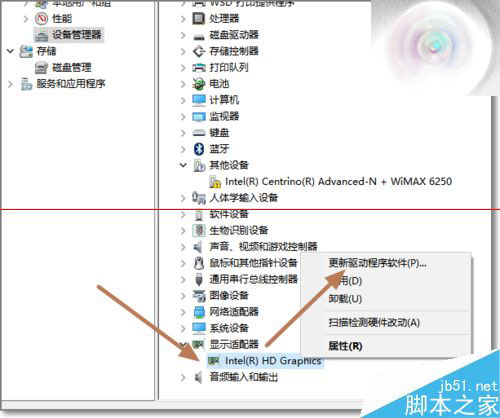
- 展開「顯示介面卡」,右鍵您的顯示卡 → 「更新驅動程式」。
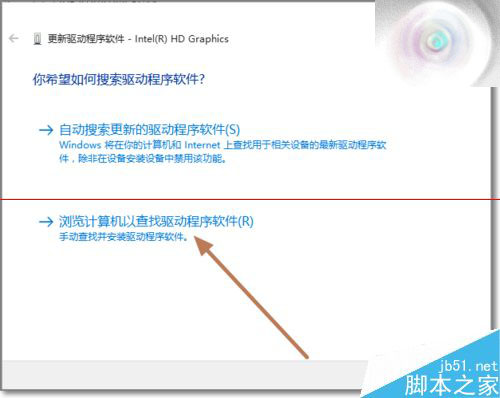
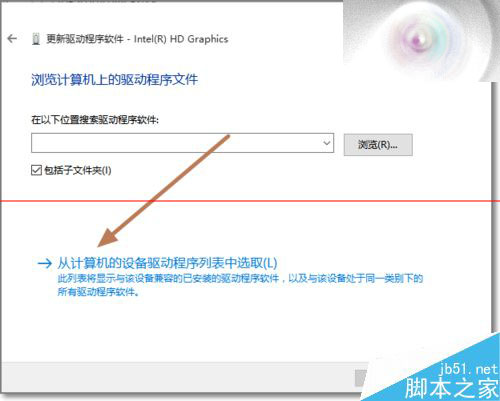
- 選「瀏覽電腦尋找驅動程式」→ 「從電腦的裝置驅動程式清單中挑選」。
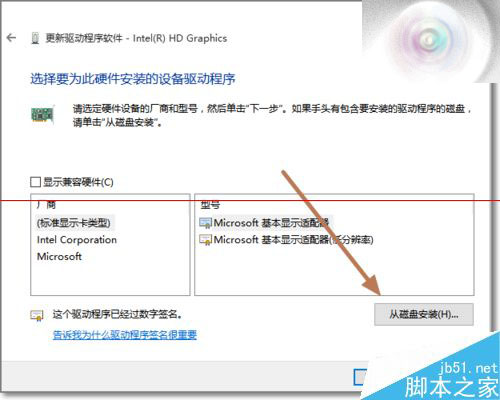
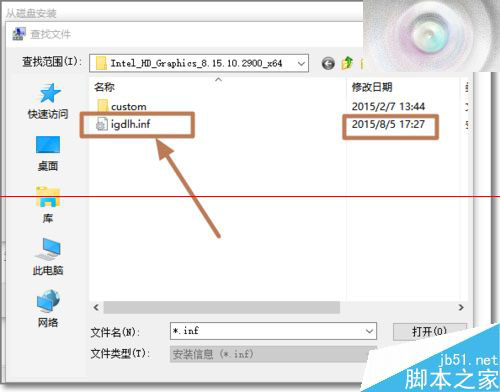
- 點選「從磁碟安裝」→ 「瀏覽」找到修改過的
.inf 檔 → 「開啟」→ 「下一步」。
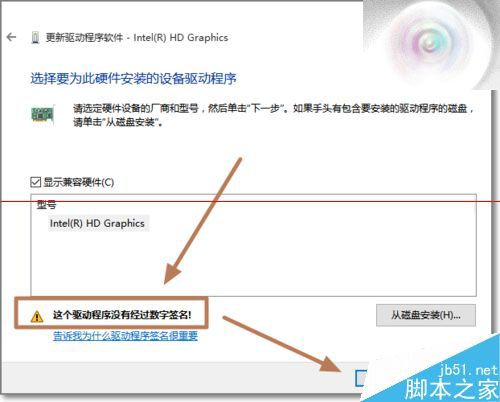
- 系統會警告「驅動程式未經數位簽章」,選「仍要安裝此驅動程式」繼續。
- 安裝完成後重新開機即可生效。
重要提醒
- 停用強制簽章僅在當次啟動有效,重開機後會自動恢復預設保護。
- 安裝未簽章驅動具風險,建議先建立系統還原點,且僅使用可信任來源的修改版驅動。
- 若安裝後出現藍畫面或異常,進入安全模式解除安裝該驅動即可恢復。