Windows XP Windows 7 Windows 2003 Windows Vista Windows 綜合教學 Linux 系統教學
Windows 10 Windows 8 Windows 2008 Windows NT Windows Server 電腦軟體教學
您现在的位置: Windows教程網 >> Windows教程 >  >> Windows 綜合教學 >> 關於 Windows

Win8 圖片密碼設置全指南:比傳統密碼更安全、更個性

編輯:關於 Windows

為什麼選擇圖片密碼?

  • 防窺視:手勢軌跡比鍵盤輸入更難被側錄
  • 組合無限:點擊、直線、圓圈三種手勢任意組合
  • 觸屏友好:Surface 等平板手指操作極順手

圖片密碼效果

設置步驟(圖文並茂)

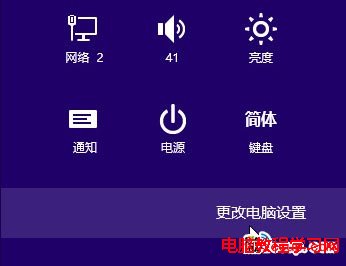
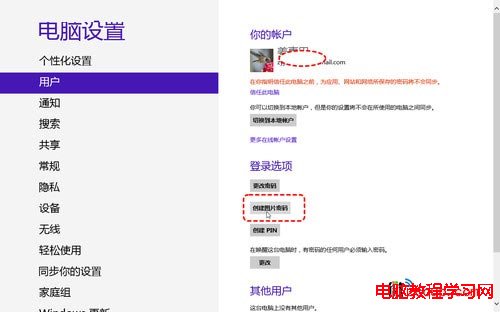
  1. Win + I →「更改電腦設置」→「用戶」→「登錄選項」→「創建圖片密碼」
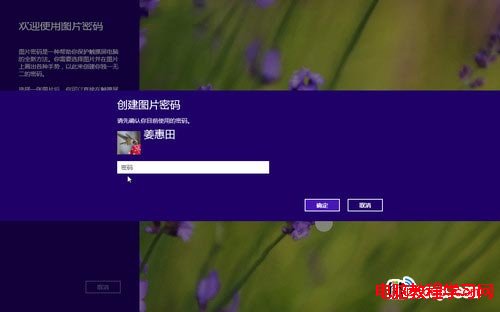
  2. 輸入當前密碼驗證身份
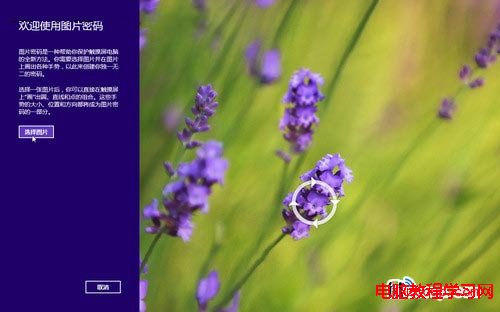
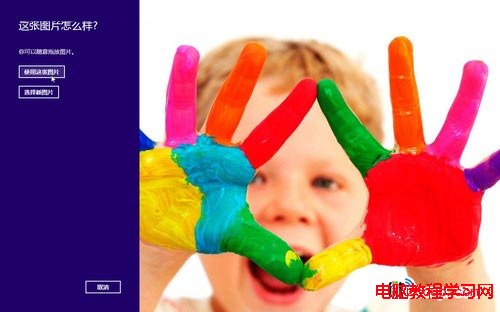
  3. 選擇一張清晰、有特徵點的圖片(寵物臉、建築物、風景)
  4. 按提示繪製 三個手勢(點擊/直線/圓圈),確認兩遍
  5. 完成!下次登錄在圖片上重複手勢即可

設置入口

創建圖片密碼按鈕

驗證密碼

選擇照片

確認使用此照片

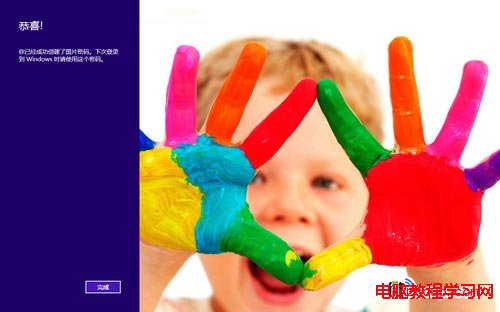
創建完成

關鍵提示

  • 簡單易記:點擊寵物鼻尖 > 勾勒城市天際線
  • 僅限三種手勢:點、線、圓,不要過度複雜
  • 鼠標操作:非觸屏設備點擊即可,記住座標位置

忘記手勢怎麼辦?

  1. 登錄界面點「重新開始」重試
  2. 多次失敗後系統提示改用常規密碼/PIN
  3. 點「切換至密碼」使用備用登錄方式
Copyright © Windows教程網 All Rights Reserved