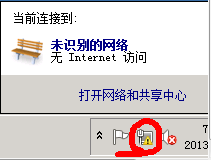
Server 2008 核心版/完整版均可透過「網路和共用中心」將網路介面卡 IPv4 設為自動取得 IP 位址與 DNS 伺服器位址,適用於 DHCP 環境 (路由器/企業網路)。
設定步驟
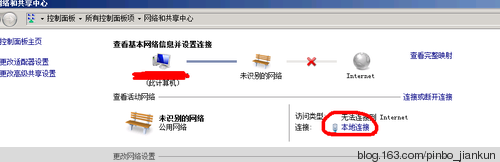
- 控制台 → 網路和網際網路 → 網路和共用中心。
- 左側點選 「變更介面卡設定」。
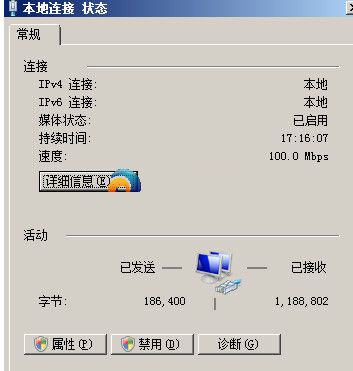
- 右鍵目標介面卡 (如「區域連線」) → 內容。
- 選取 「網際網路通訊協定第 4 版 (TCP/IPv4)」 → 點選 內容。
- 勾選:
☑ 自動取得 IP 位址
☑ 自動取得 DNS 伺服器位址
按確定套用。
- 若需固定 IP,改選「使用下列 IP 位址」填入 IP/子網路遮罩/預設閘道/DNS。
指令列替代方案 (Core 版適用)
netsh interface ip set address "區域連線" dhcp
netsh interface ip set dns "區域連線" dhcp
虛擬機複製後注意事項
- 複製 VM 後 MAC 位址變更,DHCP 伺服器可能分配新 IP,請在路由器/DHCP 伺服器確認租約。
- 若需固定 IP,**僅修改最後一段數字** (如 120→121) 避免 IP 衝突。