Windows XP Windows 7 Windows 2003 Windows Vista Windows 綜合教學 Linux 系統教學
Windows 10 Windows 8 Windows 2008 Windows NT Windows Server 電腦軟體教學
您现在的位置: Windows教程網 >> Windows教程 >  >> Windows 綜合教學 >> 關於 Windows

IE11 彈出「管理增益集」提示框解決:重設瀏覽器或登錄檔修改臨時屏蔽

編輯:關於 Windows

Internet Explorer 11 啟動或開新分頁時頻繁彈出「管理增益集」提示,主因是預設搜尋提供者遺失或增益集效能評分機制誤判。提供兩種解決方案。

方法一:重設 IE 瀏覽器 (根治)

  1. IE 右上角齒輪圖示 → 「網際網路選項」→「進階」頁籤。
  2. 按「重設」→ 勾選「刪除個人設定」→ 「重設」→ 重開機。

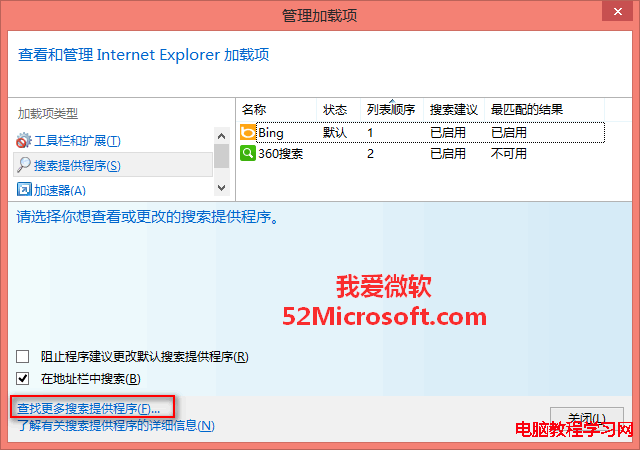
或手動新增預設搜尋提供者:參考「為 IE 瀏覽器新增搜尋提供者」教學。

方法二:登錄檔修改臨時屏蔽提示 (治標)

  1. Win + R → regedit。
  2. 瀏覽:HKEY_CURRENT_USER\Software\Microsoft\Internet Explorer\MAO Settings。
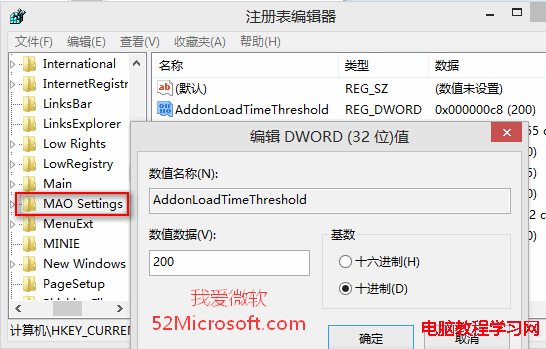
  3. 右側找 AddonLoadTimeThreshold,雙擊 → 基數選「十進位」→ 數值資料改 200 (毫秒) → 確定。
  4. 關閉登錄編輯器,重開機生效。
警告:此修改僅屏蔽提示,不解決增益集效能問題。可能導致效能不佳的增益集持續運行拖慢瀏覽器。建議優先使用方法一根治,或手動停用可疑增益集。

Copyright © Windows教程網 All Rights Reserved