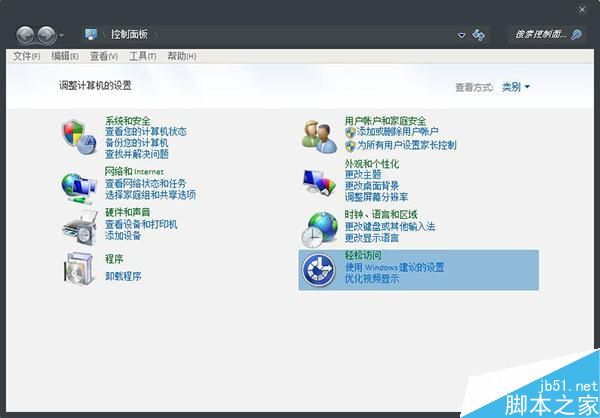
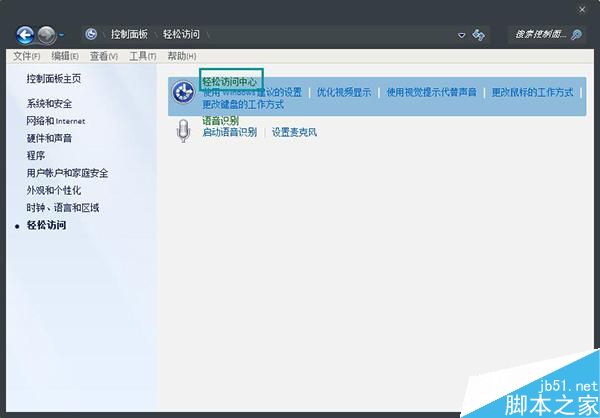
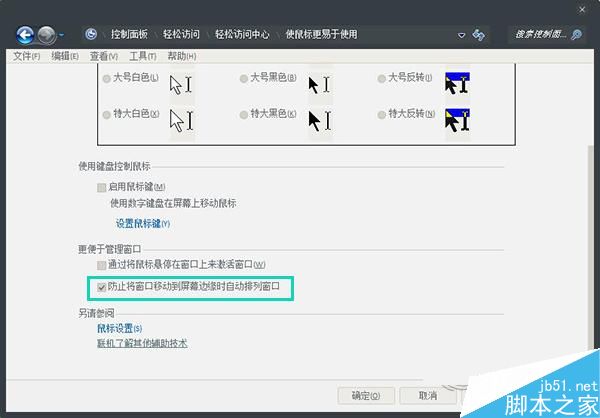
Aero Snap 是 Win7 引入的視窗管理功能:將視窗拖曳至螢幕邊緣自動最大化、左右半邊自動佔滿半螢幕、搖晃標題列最小化其他視窗。雖提升多工效率,但常造成「想把 QQ/聊天視窗拖到邊緣自動隱藏,卻誤觸發最大化」的困擾。本文教導透過「輕鬆存取中心」徹底停用 Aero Snap。
| 熱鍵 | 動作 |
|---|---|
| Win+←/→ | 視窗靠左/右半螢幕 |
| Win+↑ | 最大化 |
| Win+↓ | 還原/最小化 |
| Win+Home | 最小化非作用中視窗 (Aero Shake) |
若僅嫌滑鼠拖曳誤觸,可關閉 Aero Snap 並改用上述熱鍵,兼顧效率與避免誤觸。
; 關閉 Aero Snap
reg add "HKCU\Control Panel\Desktop" /v WindowArrangementActive /t REG_SZ /d 0 /f

; 開啟 Aero Snap
reg add "HKCU\Control Panel\Desktop" /v WindowArrangementActive /t REG_SZ /d 1 /f
修改後需登出/重新登入生效。
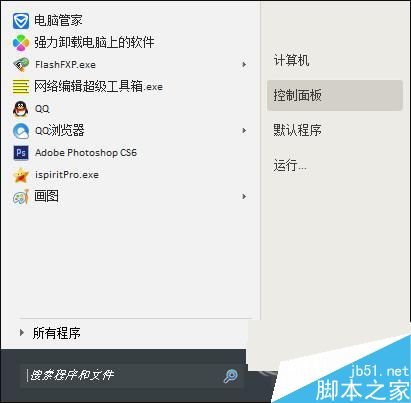
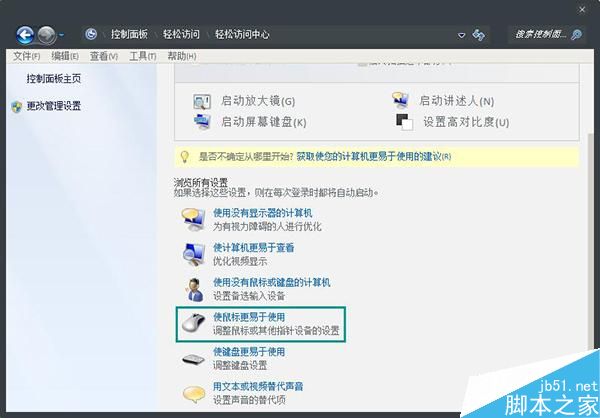
Win7 關閉 Aero Snap 僅需 5 步驟,透過「輕鬆存取中心」介面操作最直觀。若習慣鍵盤熱鍵,建議關閉滑鼠邊緣觸發、保留熱鍵功能,獲得更精確的視窗控制體驗。