Windows 10 筆電工作列右下角電池圖示消失,通常是電池驅動程式異常或系統圖示被關閉。提供兩種解決方案:裝置管理員重新啟用電池驅動、設定開啟系統圖示。
方法一:重新啟用電池驅動程式(針對驅動異常)
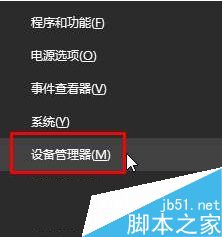
- 右鍵點擊「開始」按鈕 → 「裝置管理員」。
- 展開「電池」,分別右鍵點擊 Microsoft AC Adapter 與 Microsoft ACPI-Compliant Control Method Battery,選擇「停用裝置」,再右鍵選擇「啟用裝置」。
- 電池圖示通常即會重新出現。
方法二:開啟系統圖示設定(針對圖示被隱藏)
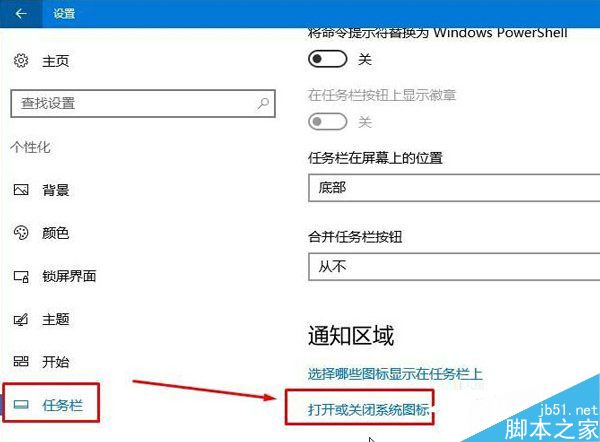
- 按 Win + I 開啟「設定」 → 「個人化」。
- 左側選擇「工作列」,右側點擊「開啟或關閉系統圖示」。
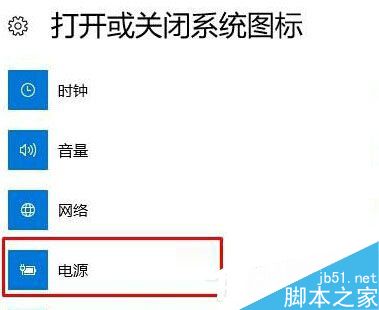
- 找到「電源」,將開關設為「開啟」。
補充說明
- 若兩種方法皆無效,嘗試更新 BIOS、晶片組驅動程式或執行
sfc /scannow 修復系統檔案。
- 部分筆電廠商提供專屬電源管理軟體(如 Lenovo Vantage、ASUS Battery Health Charging),檢查該軟體設定是否隱藏圖示。
- 平板裝置同樣適用此設定。
快速找回電池圖示,隨時掌握剩餘電量,避免關機驚嚇!