Windows XP Windows 7 Windows 2003 Windows Vista Windows 綜合教學 Linux 系統教學
Windows 10 Windows 8 Windows 2008 Windows NT Windows Server 電腦軟體教學
您现在的位置: Windows教程網 >> Windows教程 >  >> Windows 綜合教學 >> 關於 Windows

重設 Windows 10 本地帳戶密碼完整教學:使用安裝媒體替換 Utilman.exe

編輯:關於 Windows

遺忘 Windows 10 本地帳戶密碼無法登入時,可使用 Windows 10 安裝媒體(USB/光碟)開機,透過命令提示字元替換登入畫面的「輕鬆存取」按鈕(utilman.exe)為 cmd.exe,取得系統權限啟用內建 Administrator 帳戶重設密碼。本文提供完整操作流程與還原步驟。

⚠️ 重要聲明

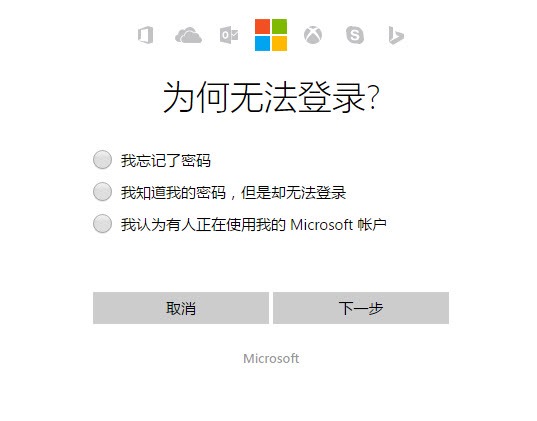
本方法僅適用於本地帳戶密碼重設。若使用 Microsoft 帳戶登入,請使用微軟官方密碼重設精靈(透過備用信箱/簡訊驗證)。
此技術類似早期輸入法漏洞,請勿用於非授權電腦,本文不承擔任何法律責任。

準備工作

  • Windows 10 可開機安裝 USB(可用官方 Media Creation Tool 製作)。

操作步驟

  1. 插入安裝 USB,開機進入 BIOS 設定 USB 優先開機。
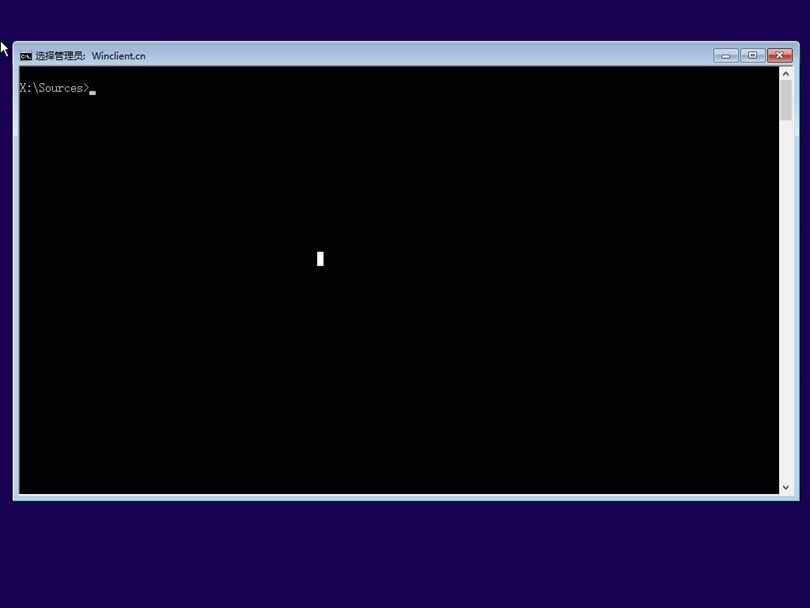
  2. Windows 安裝首畫面按 Shift + F10 開啟命令提示字元(工作路徑 X:\Sources)。
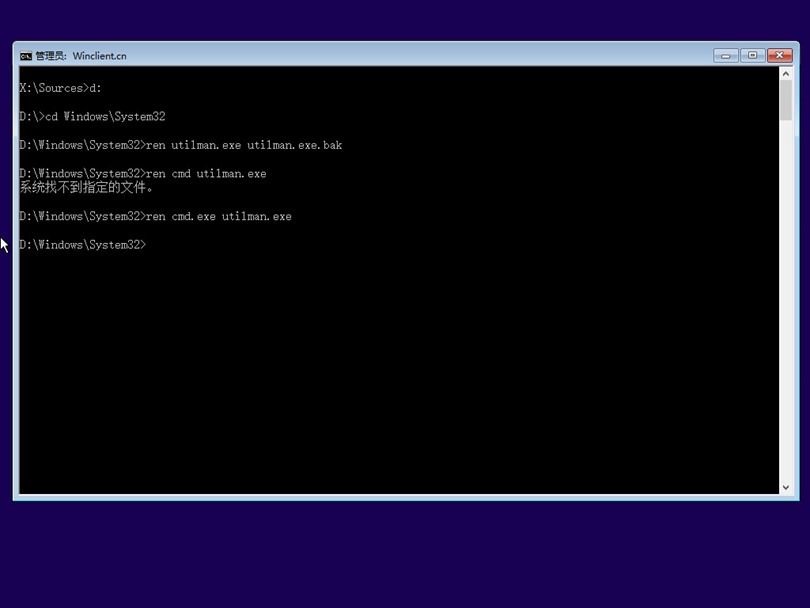
  3. 尋找 Windows 10 安裝分區(通常為 D:\,視環境而定),進入 D:\Windows\System32。
  4. 執行以下指令替換 utilman.exe:
ren utilman.exe utilman.exe.bak
ren cmd.exe utilman.exe
  1. 重新啟動電腦(可輸入 wpeutil reboot 快速重啟)。
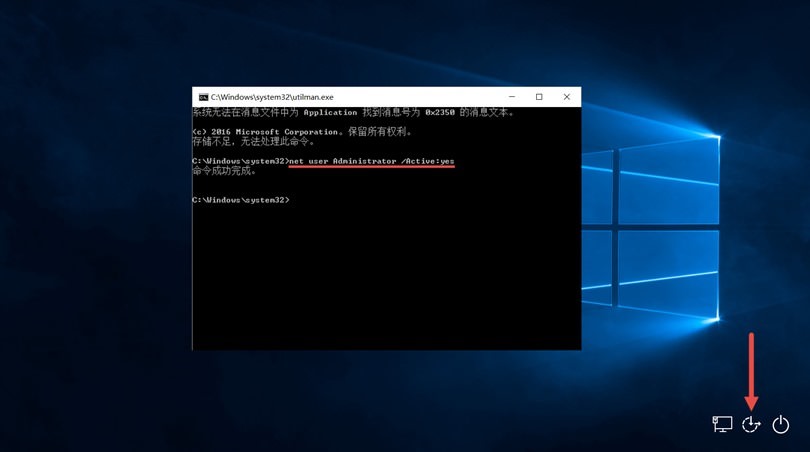
  2. 進入 Windows 登入畫面,點擊右下角「輕鬆存取」圖示(原為螢幕鍵盤/放大鏡等),將直接開啟具有系統權限的命令提示字元。
  3. 輸入 net user Administrator /active:yes 啟用內建超級管理員帳戶。
  4. 重新啟動,以 Administrator 登入(無密碼),即可在「控制台」→「使用者帳戶」或執行 lusrmgr.msc 重設任意本地帳戶密碼。

Microsoft 帳戶密碼重設

Shift+F10 開啟 CMD

替換 utilman.exe

啟用 Administrator

還原系統預設(完成重設後務必執行)

  1. 再次以安裝 USB 開機,按 Shift + F10 開啟 CMD。
  2. 進入 D:\Windows\System32 執行還原指令:
ren utilman.exe cmd.exe
ren utilman.exe.bak utilman.exe
  1. 禁用 Administrator 帳戶:net user Administrator /active:no。
  2. 重新啟動,系統恢復原狀。

補充說明

  • Windows 10 1809 版本後,登入畫面架構變更,此法可能失效,建議優先使用 Microsoft 帳戶線上重設或安全性問題重設。
  • 企業環境建議部署 BitLocker 加密磁碟,防止離線密碼重設攻擊。
  • 定期備份重要資料,避免因密碼遺失導致資料無法存取。

掌握離線密碼重設技巧,關鍵時刻挽救系統存取權,但請務必合法合規使用!

Copyright © Windows教程網 All Rights Reserved