Windows XP Windows 7 Windows 2003 Windows Vista Windows 綜合教學 Linux 系統教學
Windows 10 Windows 8 Windows 2008 Windows NT Windows Server 電腦軟體教學
您现在的位置: Windows教程網 >> Windows教程 >  >> Windows 綜合教學 >> 關於 Windows

解決 Windows 8 開機自動彈出「程式庫」資料夾:登錄檔關閉自動執行

編輯:關於 Windows

Windows 8 開機時自動開啟「程式庫」資料夾,且啟動項中無對應項目。此為系統自動探測網路連線觸發的副作用,可透過匯入登錄檔關閉 EnableActiveProbing 解決。本文提供登錄檔內容與匯入步驟。

解決步驟

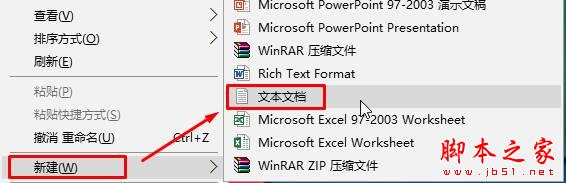
  1. 桌面空白處右鍵 → 「新增」 → 「文字文件」。
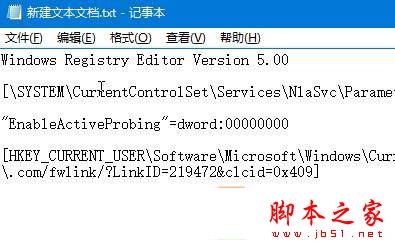
  2. 開啟文字文件,貼上以下登錄檔內容:
Windows Registry Editor Version 5.00

[HKEY_LOCAL_MACHINE\SYSTEM\CurrentControlSet\Services\NlaSvc\Parameters\Internet]
"EnableActiveProbing"=dword:00000000

[HKEY_CURRENT_USER\Software\Microsoft\Windows\CurrentVersion\Explorer\FileExts\.com/fwlink/?LinkID=219472&clcid=0x409]
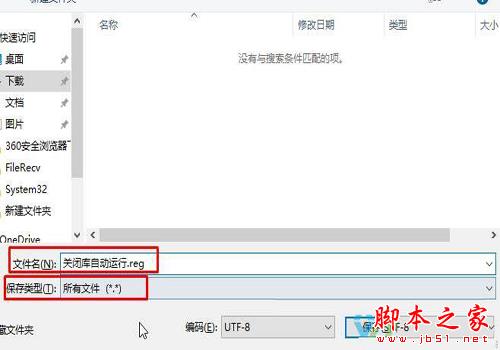
  1. 點擊「檔案」→「另存新檔」,存檔類型選「所有檔案」,檔名輸入 關閉程式庫自動執行.reg,儲存至桌面。
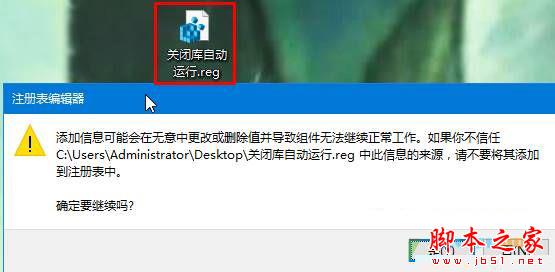
  2. 雙擊執行該 .reg 檔案,確認提示點擊「是」匯入登錄檔。
  3. 重新啟動電腦,開機不再自動彈出程式庫資料夾。

新增文字文件

貼上登錄檔內容

另存為 .reg 檔案

匯入登錄檔確認

延伸閱讀

  • Windows 10 開機自動彈出資料夾解決方法

補充說明

  • EnableActiveProbing=0 會停用網路連線狀態自動偵測(NCSI),可能影響「網路連線」圖示狀態顯示,但不影響實際上網功能。
  • 若需恢復,將該值刪除或改為 1 並重新啟動。
  • 匯入登錄檔前建議備份原登錄檔或建立系統還原點。

匯入登錄檔關閉 NCSI 主動探測,徹底解決 Windows 8 開機自動彈出程式庫困擾!

Copyright © Windows教程網 All Rights Reserved