Windows XP Windows 7 Windows 2003 Windows Vista Windows 綜合教學 Linux 系統教學
Windows 10 Windows 8 Windows 2008 Windows NT Windows Server 電腦軟體教學
您现在的位置: Windows教程網 >> Windows教程 >  >> Windows 綜合教學 >> 關於 Windows

快速修改 Windows 相片檢視器背景顏色:登錄檔自訂十六進制色碼

編輯:關於 Windows

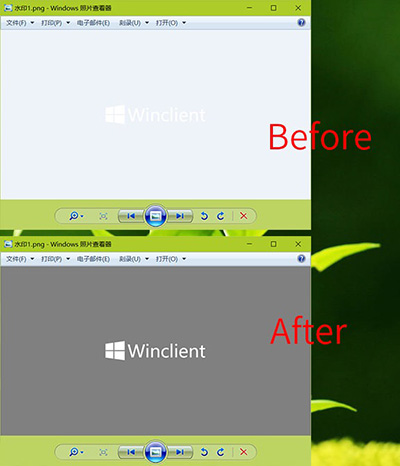
Windows 相片檢視器(Windows Photo Viewer)預設背景為淺藍白色(#EEF3FA),查看透明底 PNG 或白底圖片時難以分辨邊界,長時間使用易造成視覺疲勞。透過登錄檔新增 BackgroundColor DWORD 值,可自訂任意背景顏色(建議中性灰 #808080,對應十六進制 FF808080)。本文提供完整修改步驟。

修改步驟

  1. 按 Win + R 輸入 regedit 開啟登錄編輯器。
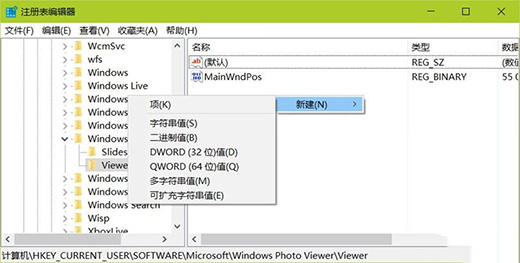
  2. 瀏覽至:HKEY_CURRENT_USER\Software\Microsoft\Windows Photo Viewer\Viewer
  3. 右鍵空白處 → 「新增」 → 「DWORD (32 位元) 值」,命名為 BackgroundColor。
  4. 雙擊 BackgroundColor,數值資料輸入十六進制色碼(含 Alpha 通道,格式 FFRRGGBB),例如中性灰:FF808080。
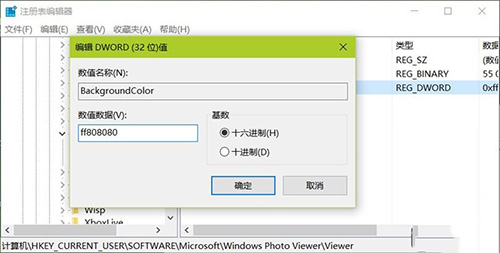
  5. 按「確定」,重新開啟 Windows 相片檢視器即時生效。

新增 BackgroundColor DWORD

輸入 FF808080

修改後效果

色碼取得建議

  • 使用 Photoshop、Paint.NET 或線上取色工具獲取十六進制 RGB 值,前方補上 FF(完全不透明)。
  • 常用護眼色:中性灰 FF808080、淺灰 FFD3D3D3、深灰 FF404040。
  • 若使用 Windows 10,預設相片檢視器為「相片」App,需先依教學將 Windows Photo Viewer 設為預設開啟程式。

補充說明

  • 修改僅影響當前使用者,若需全域生效請修改 HKEY_LOCAL_MACHINE 同路徑(需系統管理員權限)。
  • 若鍵值 Viewer 不存在,可手動建立該金鑰再新增值。
  • 此設定不影響其他圖片檢視軟體(如 IrfanView、XnView、瀏覽器)。

一鍵登錄檔自訂相片檢視器背景,打造專業級圖片瀏覽環境,保護雙眼從細節開始!
Copyright © Windows教程網 All Rights Reserved