Windows 10 為保護系統檔案安全,預設限制使用者直接修改 C:\Windows\System32\drivers\etc\hosts 檔案,導致儲存失敗。透過修改檔案權限 (ACL),將目前使用者帳號加入完全控制權限,即可正常編輯儲存。
操作步驟 (圖文詳解)
- 開啟檔案總管,網址列輸入
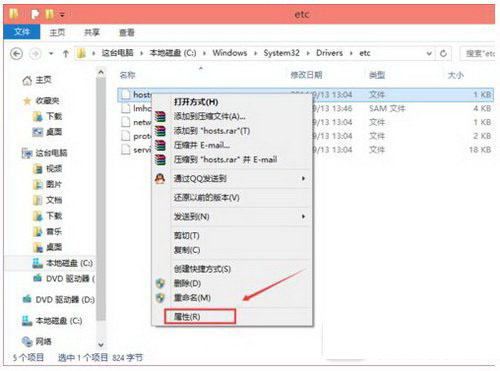
C:\Windows\System32\drivers\etc 按 Enter,找到 hosts 檔案。
- 右鍵
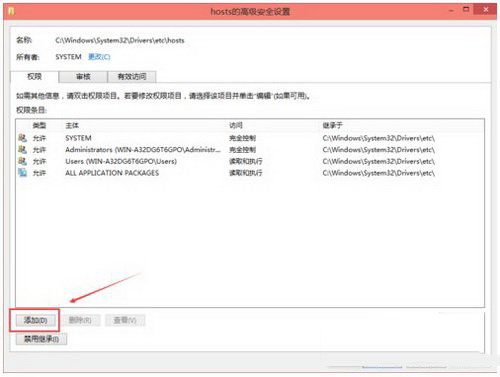
hosts → 「內容」 → 「安全性」 索引標籤 → 「進階」。
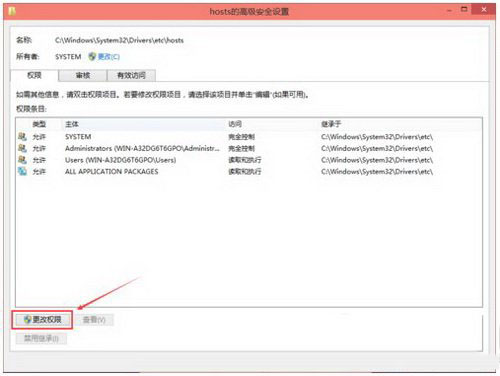
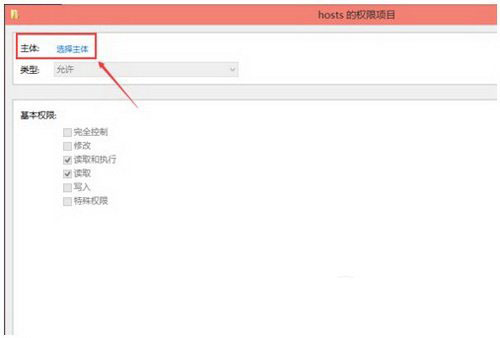
- 點擊 「變更權限」 → 「新增」 → 「選取主體」。
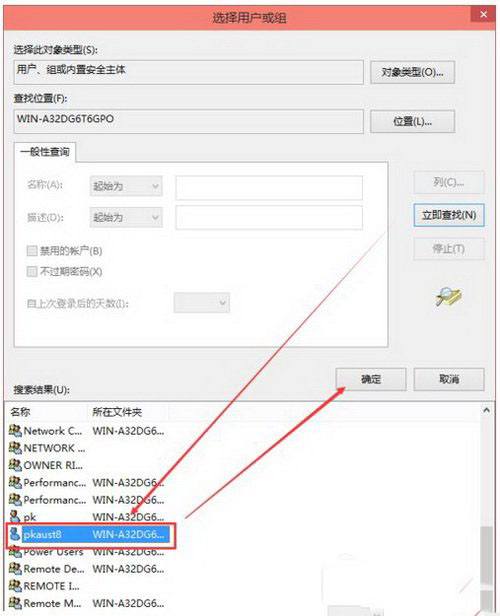
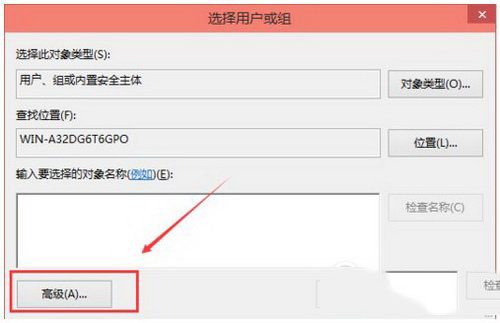
- 點選 「進階」 → 「立即尋找」,在結果中選取目前登入的使用者帳號 → 確定。
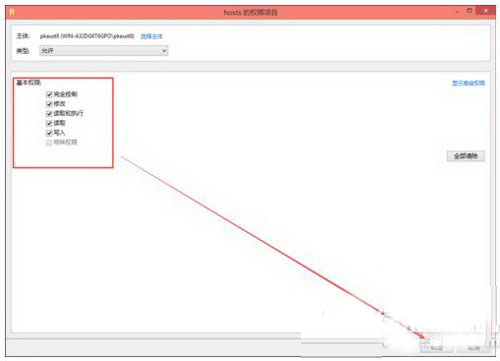
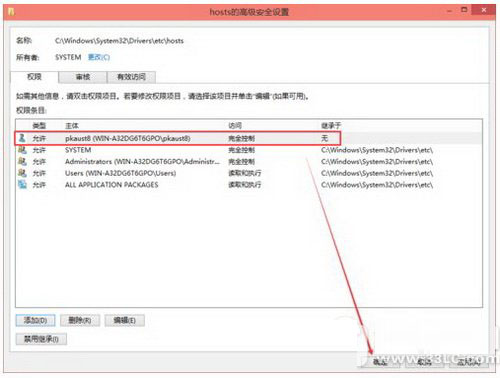
- 回到「選取使用者或群組」視窗確定 → 在「權限項目」視窗中,勾選所有「基本權限」 (完全控制、修改、讀取與執行、列出資料夾內容、讀取、寫入) → 確定。
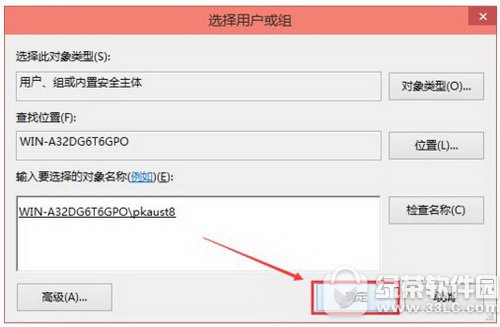
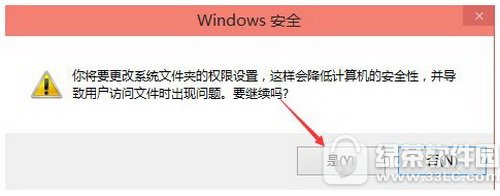
- 依序點擊所有開啟視窗的「確定」套用。系統彈出警告「變更系統資料夾權限可能降低安全性」,選擇 「是」。
替代方案 (更簡單、安全)
- 以系統管理員身分開啟記事本 (搜尋「記事本」→ 右鍵 → 「以系統管理員身分執行」) → 開啟
hosts 檔案編輯儲存。
- 使用第三方工具 (如 HostsEditor, BlueLife Hosts Editor) 圖形化管理,自動處理權限提升。
- 將
hosts 複製到桌面修改後,再複製回原路徑覆蓋 (需確認檔案權限允許寫入)。
修改權限屬永久性方案,但略微降低系統防護;建議優先使用「以管理員身分開啟編輯器」或專用工具,兼顧安全與便利。