Win10 麥克風無聲音輸入,依序排查:
一、檢查聲卡驅動(最關鍵)
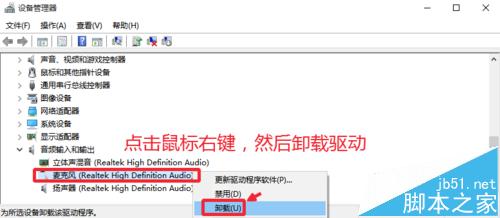
- 裝置管理員 → 「音訊輸入和輸出」確認驅動狀態。
- 第三方驅動程式(驅動人生等)可能安裝非原版驅動導致相容問題。
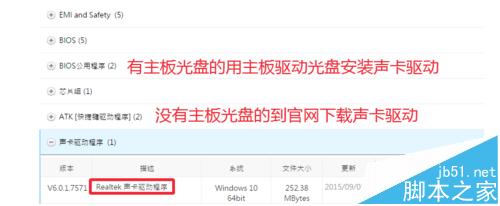
- 建議:解除安裝現有驅動,下載主機板/筆電官網原版聲卡驅動安裝。

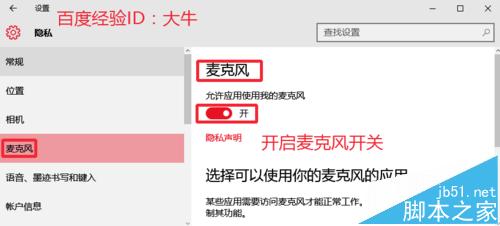
二、隱私權限開啟麥克風存取
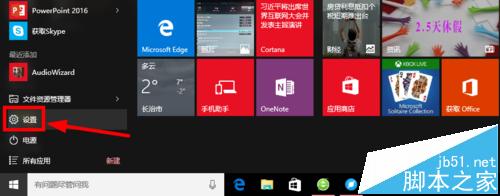
- 「設定」→「隱私權」→「麥克風」→ 開啟「允許應用程式存取麥克風」。
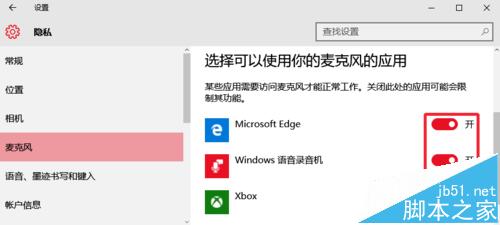
- 下方應用程式清單確認所需 App 開啟權限。
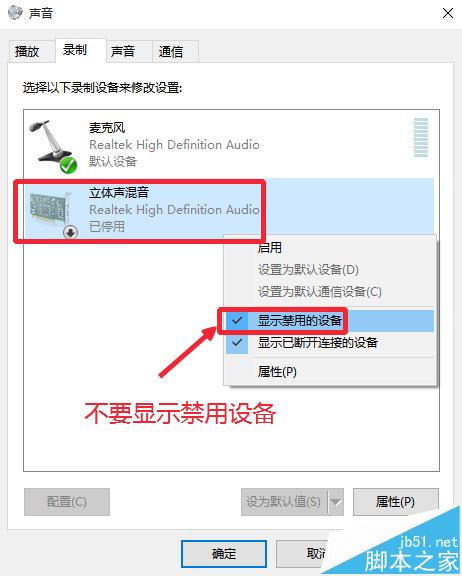
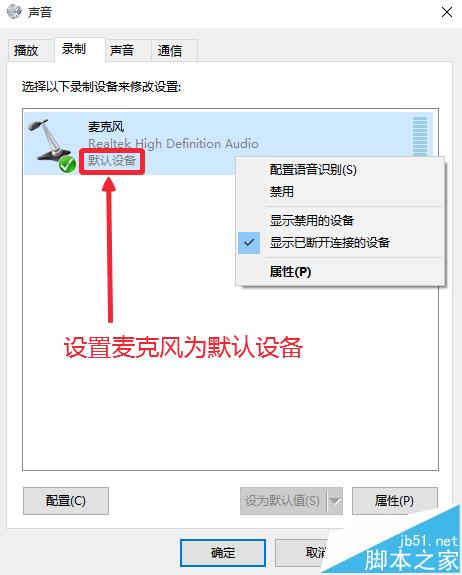
三、聲音控制台設定錄音裝置
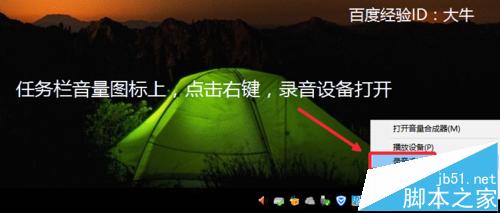
- 工作列音量圖示右鍵 → 「錄音裝置」。
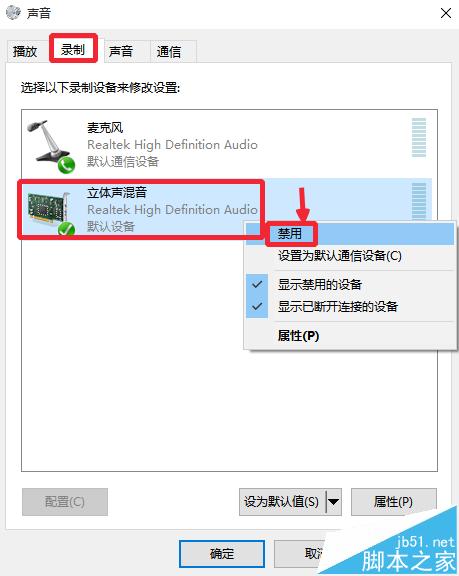
- 若「立體聲混音」啟用,右鍵停用(避免衝突)。
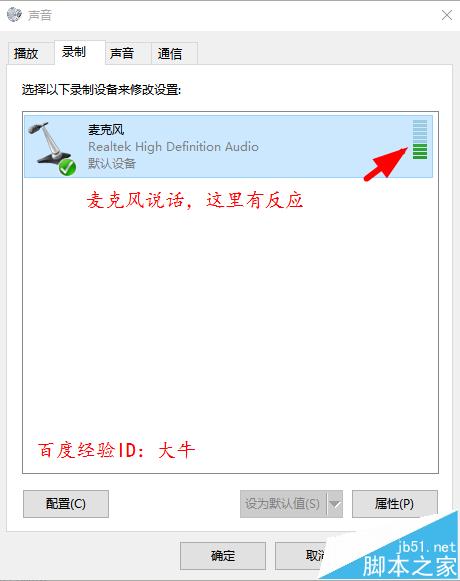
- 確認麥克風為「預設裝置」(綠色勾號)。
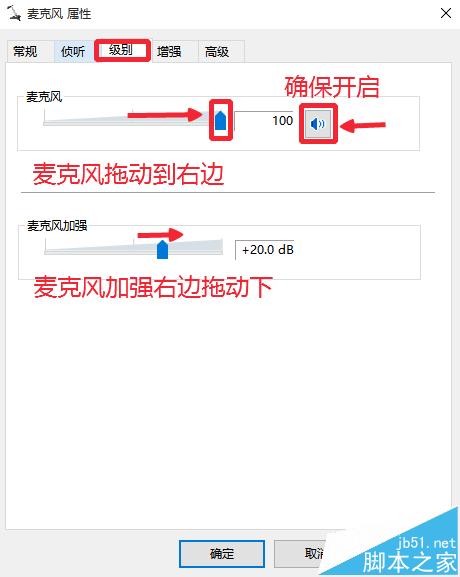
- 右鍵麥克風 → 「內容」→ 「層級」將音量拉至最大,確認未靜音。
四、錄音機實測
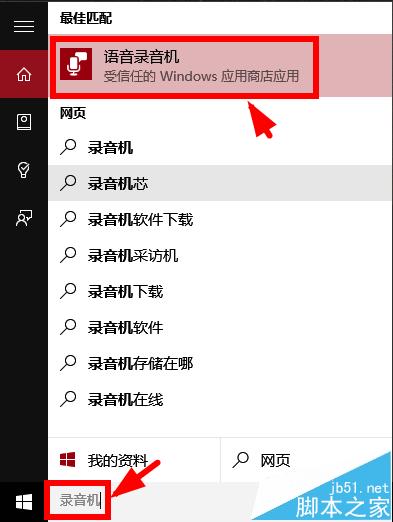
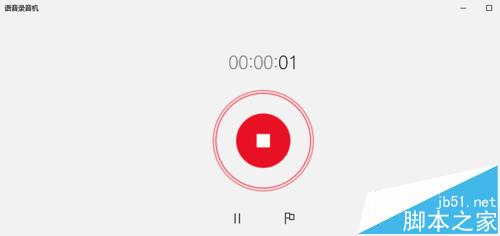
- Cortana 搜尋「錄音機」開啟 → 錄製測試 → 確認波形與播放正常。
前提條件:麥克風硬體無故障、插孔接觸良好、已在其他裝置測試正常。