Win7 內建「磁碟管理」支援無損壓縮現有分區騰出未配置空間,再建立新簡單磁碟區,無需第三方工具,安全無垃圾檔案。本文示範從 1TB 硬碟分割 250GB 新分區全過程。
操作步驟
- 右鍵「電腦」→「管理」→「儲存體」→「磁碟管理」。
- 在目標磁碟(如 Disk 1)未配置空間右鍵 → 「新增簡單磁碟區」。
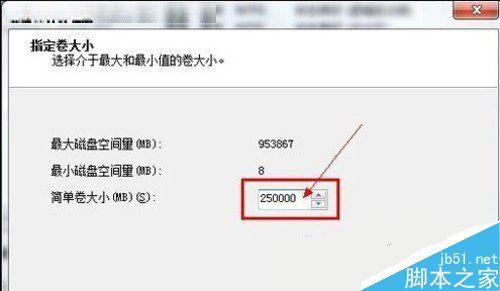
- 精靈:下一步 → 簡單磁碟區大小輸入
250000 (MB,約 250GB) → 下一步。
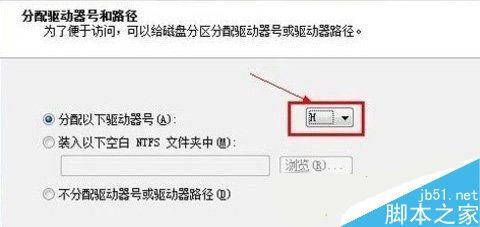
- 指派磁碟機代號(預設下一個字母,如 H:) → 下一步。
- 格式化:檔案系統 NTFS、配置單元大小預設、磁碟區標籤可留空或命名 → 下一步 → 完成。
結果驗證
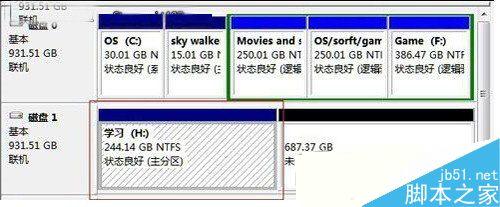
- 「電腦」中出現新磁碟 H:(實際顯示約 244GB,因廠商 1000 進制 vs 系統 1024 進制換算差異)。
- 原資料完整無損,無額外垃圾檔案產生。
注意事項
- 壓縮現有分區需足夠可用空間且檔案系統無錯誤,建議先
chkdsk /f。
- 系統分區 (C:) 壓縮有風險,非必要不建議操作。
- MBR 磁碟最多 4 個主分區,超過需建立延伸分區再邏輯分區。