需重新安裝或電腦無作業系統時,使用 USB 開機隨身碟安裝 Windows 10 是最可靠方式。本文涵蓋製作開機碟、BIOS 設定、分割磁碟、乾淨安裝全流程。
製作 USB 開機隨身碟
- 下載 Windows 10 ISO 映像檔。
- 使用工具(老毛桃、Rufus、官方媒體建立工具)將 ISO 寫入 USB(建議 ≥ 8 GB,USB 3.0 更快)。
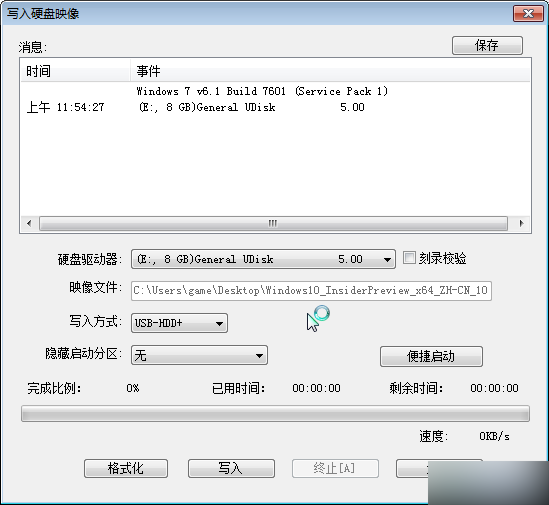
安裝流程
- BIOS/UEFI 設定 USB 為第一開機順序(或開機選單直接選擇 USB)。
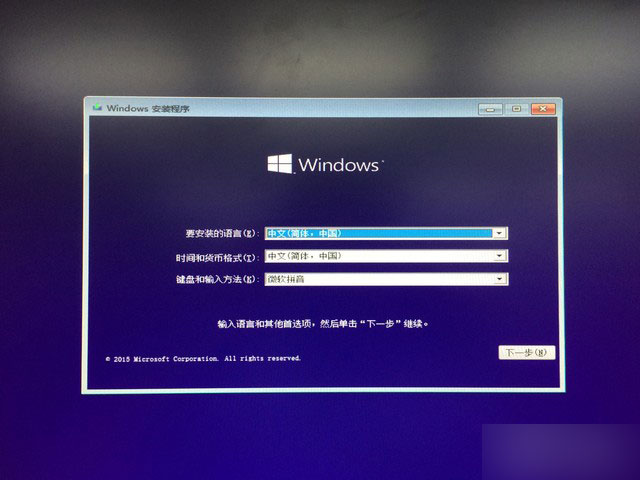
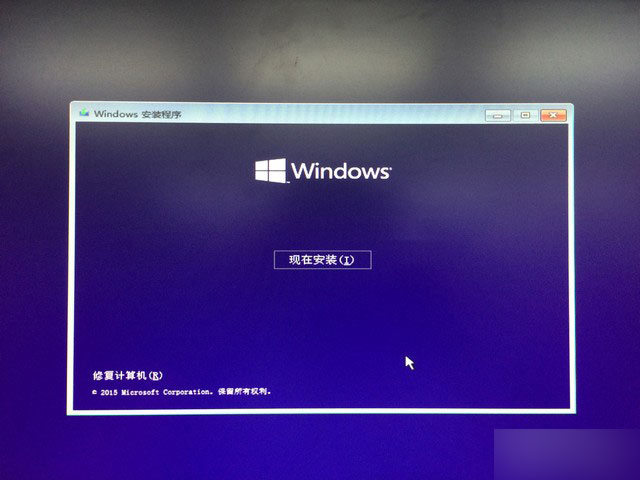
- 開機進入安裝程式 → 選擇語言、時間、鍵盤 → 「下一步」。
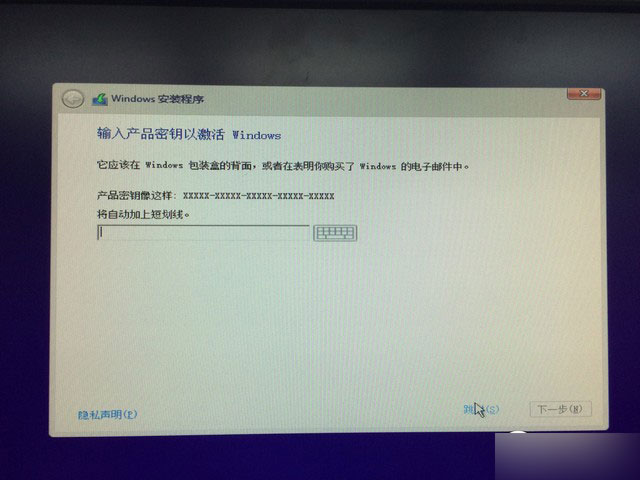
- 輸入產品金鑰(或選擇「我沒有產品金鑰」稍後啟用)。
- 選擇「自訂:僅安裝 Windows (進階)」。
- 選擇系統碟分割區 → 「格式化」或「刪除」重新規劃分割區 → 選擇目標分割區 → 「下一步」。
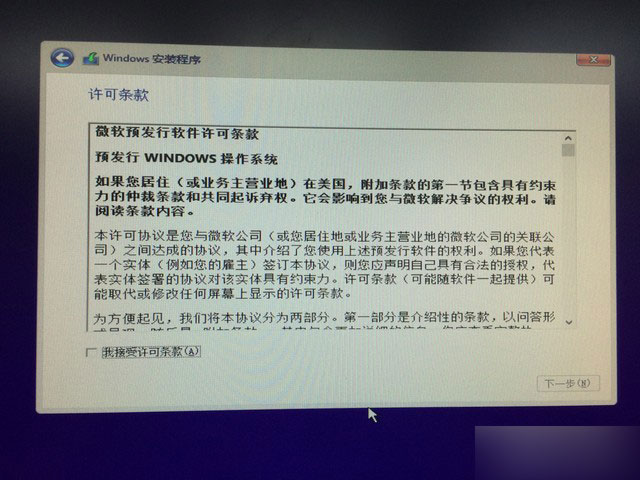
- 系統自動複製檔案、安裝功能、安裝更新、完成設定,過程中多次重新開機。
四種安裝方式總結
- Windows Update 線上升級
- 第三方升級工具(如 360、騰訊電腦管家)
- ISO 掛載升級
- USB 開機碟乾淨安裝