高 DPI 螢幕下字體模糊通常為 DPI 縮放設定問題,可透過登錄檔調整修正。
regedit 開啟登錄檔編輯器。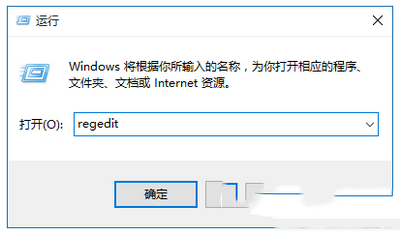
HKEY_CURRENT_USER\Control Panel\DesktopWin8DpiScaling,將數值資料改為 1。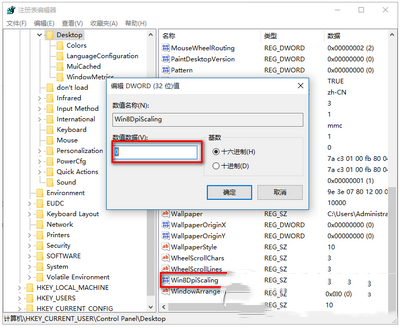
LogPixels(若無則新建 DWORD (32-bit) Value 命名為 LogPixels),依所需縮放比例設定十六進制值:| 縮放比例 | 十六進制值 | 十進制值 |
|---|---|---|
| 120% | 78 | 120 |
| 125% | 7D | 125 |
| 150% | 96 | 150 |
| 200% | C8 | 200 |
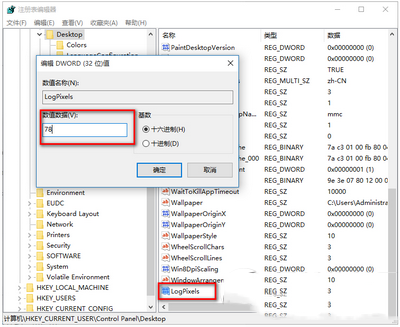
Explorer.exe(可用軟媒魔方「快捷指令」或登出/重開機)。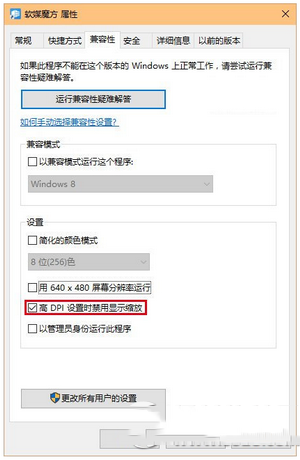
此方法可有效解決 Win10 高解析度螢幕下的字體模糊問題。
Windows 10 正式版安裝教學影片與新功能介紹:觸控、雲端同步、DirectX 12、Office 2015
Windows 10 Build 10240 自製簡體中文 ISO 鏡像下載(32 位專業版):含安裝金鑰、驗證資訊、魔方內建
Win10 自动更新太烦人?一招设置“通知以安排重启”告别强制重启
Windows 7 任務管理器設定進程處理器親和性:指定 CPU 核心執行特定程式
Windows 內建計算機進階用法全攻略:程式設計師、單位換算、日期計算
Windows 10 透過登錄檔停用 USB 隨身碟等大容量儲存裝置