Windows XP Windows 7 Windows 2003 Windows Vista Windows 綜合教學 Linux 系統教學
Windows 10 Windows 8 Windows 2008 Windows NT Windows Server 電腦軟體教學
您现在的位置: Windows教程網 >> Windows教程 >  >> Windows 綜合教學 >> 關於 Windows

Windows 10 透過登錄檔停用 USB 隨身碟等大容量儲存裝置

編輯:關於 Windows

為防止資料外洩或病毒傳播,企業或個人可能需禁止電腦辨識 USB 隨身碟、行動硬碟等大容量儲存裝置。Windows 10 可透過修改登錄檔 USBSTOR 服務啟動類型為「停用」達到此目的。本文提供完整操作步驟與注意事項。

操作步驟

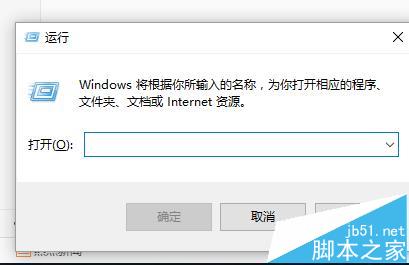
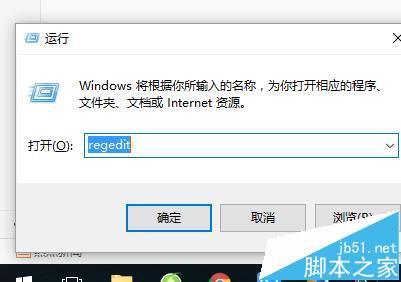
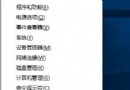
  1. 按 Win + R 輸入 regedit 開啟登錄編輯器。
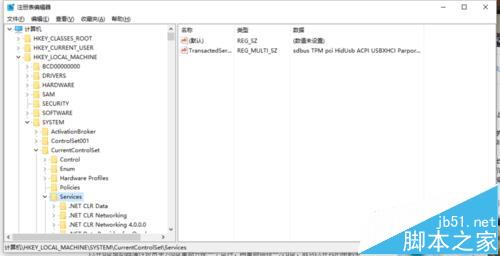
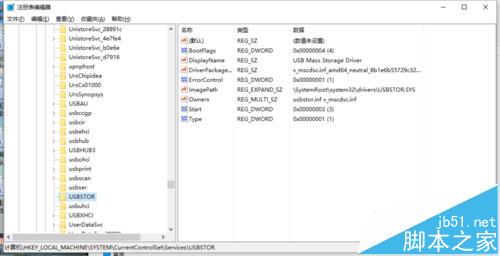
  2. 依序展開:HKEY_LOCAL_MACHINE\SYSTEM\CurrentControlSet\Services\USBSTOR
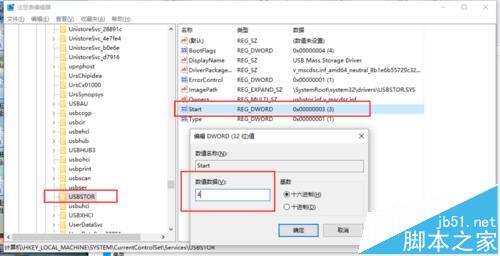
  3. 在右側窗格雙擊 Start 值。
  4. 將「數值資料」改為 4,基數選「十六進制」(預設 3 為手動、2 為自動、4 為停用)。
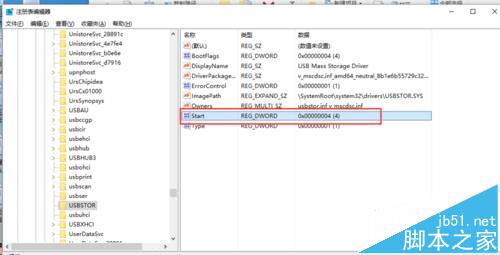
  5. 按「確定」,重新啟動電腦或重新插拔 USB 裝置測試,裝置將不被辨識。

執行 regedit

輸入 regedit

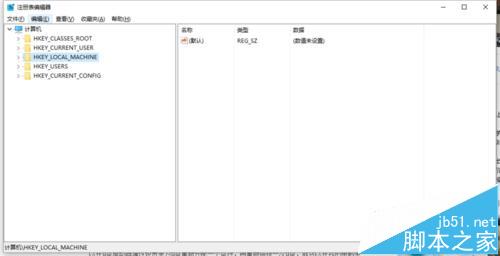
登錄編輯器介面

USBSTOR 路徑

展開 USBSTOR

修改 Start 數值為 4

確認修改

注意事項

  • 此設定僅影響 USB 大容量儲存裝置(隨身碟、行動硬碟、讀卡機等),不影響 USB 滑鼠、鍵盤、印表機等 HID 裝置。
  • 若需恢復,將 Start 數值改回 3(手動)或 2(自動)並重新啟動。
  • 部分教學提及修改 usbehci 服務,實測無效,請以 USBSTOR 為準。
  • 企業環境建議透過群組原則(GPO)部署,便於集中管理。

相關推薦

  • Windows 10 插入 USB 隨身碟不顯示磁碟代號解決方法
  • Windows 10 忘記登入密碼使用安裝媒體重設密碼教學

一鍵登錄檔設定禁用 USB 大容量儲存,強化端點資安防護!

Copyright © Windows教程網 All Rights Reserved