Windows 8 使用預設「照片」應用開啟圖片時,若出現「在停用 UAC 時無法啟動此應用程式」錯誤,通常是因為使用者帳戶控制 (UAC) 被關閉導致。以下提供兩種解決方案。
方法一:重新啟用 UAC(推薦)
- 開啟「控制台」→「使用者帳戶和家庭安全」→「使用者帳戶」。
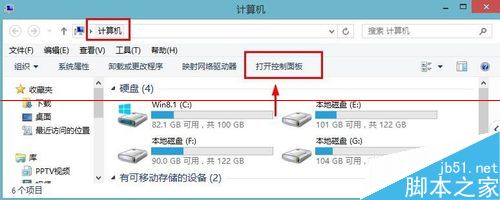
- 點選「變更使用者帳戶控制設定」。

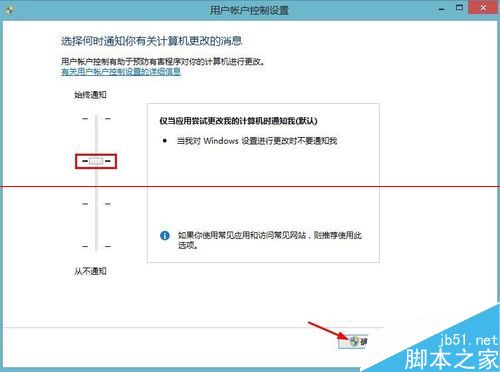
- 將滑桿向上拖動至預設位置(或您偏好的安全等級),點選「確定」。
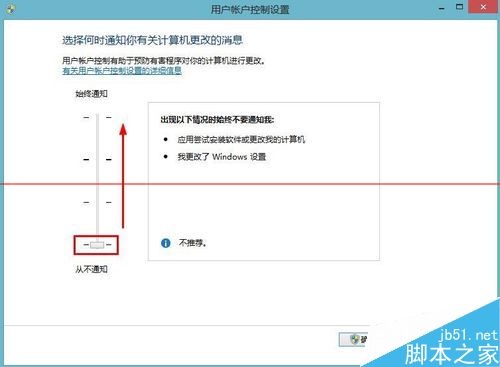
- 重新啟動電腦,再次開啟圖片即可正常運作。
方法二:變更預設開啟圖片的程式
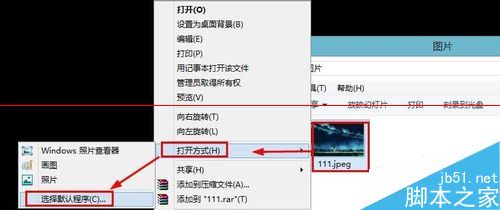
- 右鍵點選任意圖片檔案 → 「開啟舊檔」→ 「選擇其他應用程式」。
- 選擇「Windows 相片檢視器」或其他第三方圖片瀏覽器(如 IrfanView、XnView),勾選「一律使用此應用程式開啟 .jpg 檔案」。
方法一可恢復現代化應用程式正常運作;方法二適合不想開啟 UAC 的使用者,改用傳統桌面應用程式開啟圖片。