Win10 任務列右側通知區域預設啟用隱藏圖示三角按鈕 (向上箭頭),收納非釘選圖示。若想所有圖示永遠顯示 (不隱藏),或反過來想啟用隱藏功能,可在「工作列設定」→「自訂通知區域」中切換「始終在工作列上顯示所有圖示和通知」選項。
操作步驟
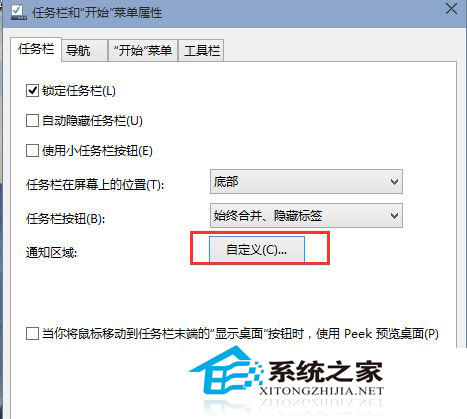
- 任務列空白處右鍵 → 「工作列設定」 (或「內容」→「工作列」)。
- 捲動至「通知區域」→ 點擊 「選取出現在工作列上的圖示」 (或「自訂」)。
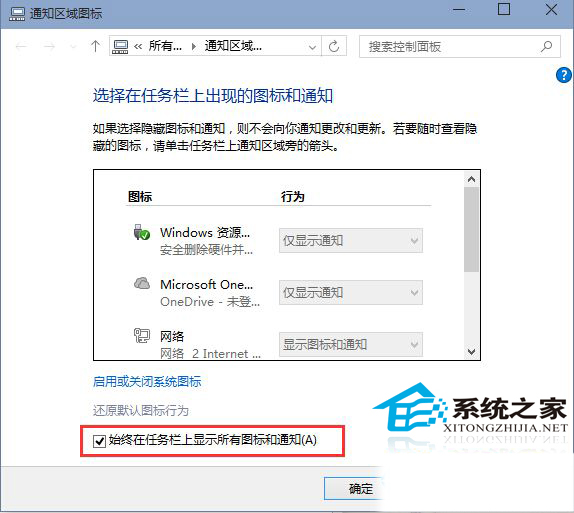
- 在開啟頁面,找到 「始終在工作列上顯示所有圖示和通知」 開關:
- 開啟 (On) = 隱藏三角按鈕,所有系統/應用圖示強制顯示在工作列。
- 關閉 (Off) = 顯示三角按鈕,非釘選/低活躍度圖示自動摺疊進隱藏區。
進階管理:個別圖示行為控制
在同一頁面的圖示清單中,每個應用/系統圖示可單獨設定三種模式:
- 開啟: 永遠顯示在工作列 (高優先)。
- 關閉: 遵循全域「始終顯示」設定 (若全域關閉則隱藏,開啟則顯示)。
- 僅在有通知時顯示: 平時隱藏,有新通知暫時彈出。
適用場景建議
- 寬螢幕/多螢幕/釘選少: 開啟「始終顯示」,一覽無遺,無需點擊三角按鈕。
- 窄螢幕/釘選多/追求簡潔: 關閉「始終顯示」,善用三角按鈕收納次要圖示 (雲端同步、驅動程式、背景服務等)。
- 觸控裝置: 建議關閉「始終顯示」,減少誤觸,三角按鈕觸控目標較大。
此設定即時生效,無需重開機,可隨時根據工作情境切換。