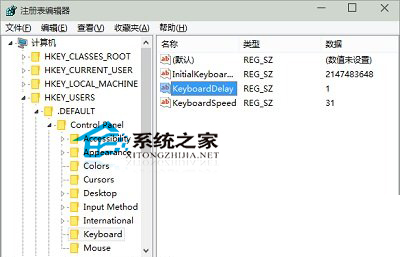
Win10 開機登入畫面數字小鍵盤預設關閉,輸入數字密碼需手動按 NumLock。修改註冊表預設鍵盤指示器狀態可讓小鍵盤開機即啟用。操作:註冊表編輯器 → HKEY_USERS\.DEFAULT\Control Panel\Keyboard → InitialKeyboardIndicators 改為 2 → 重開機。
操作步驟
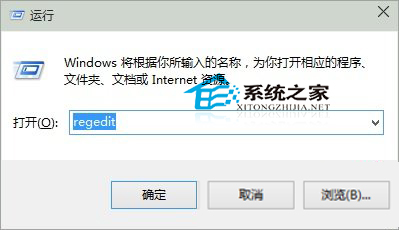
- Win+R →
regedit 開啟登錄編輯器。
- 依序展開:
HKEY_USERS → .DEFAULT → Control Panel → Keyboard
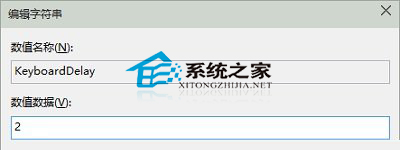
- 右側找到 InitialKeyboardIndicators,雙擊修改數值資料:
原值: 2147483648 (預設關閉) → 新值: 2 (開啟 NumLock)。
- 確定 → 關閉登錄編輯器 → 重新開機 驗證登入畫面小鍵盤燈號常亮。
數值對照表
| 值 | 含義 |
|---|
| 0 | 所有鎖定鍵關閉 (NumLock、CapsLock、ScrollLock) |
| 1 | CapsLock 開啟 |
| 2 | NumLock 開啟 (數字小鍵盤) |
| 4 | ScrollLock 開啟 |
| 組合值 | 如 3=NumLock+CapsLock,7=三者全開 |
補充與替代方案
- BIOS/UEFI 設定: 部分主機板 BIOS 有「Bootup NumLock State」選項,設為 On 可在作業系統載入前啟用,更根本。
- 登入後自動開啟: 啟動資料夾 (
shell:startup) 放入腳本:
Set WshShell = CreateObject("WScript.Shell") : WshShell.SendKeys "{NUMLOCK}" (.vbs) 或 PowerShell (New-Object -ComObject WScript.Shell).SendKeys('{NUMLOCK}')。
- 螢幕鍵盤替代: Win+Ctrl+O 開啟屏幕鍵盤,內含數字鍵盤,觸控/滑鼠均可輸入。
註冊表法最直接有效,適用於所有 Win10/11 版本,建議優先嘗試。