Windows XP Windows 7 Windows 2003 Windows Vista Windows 綜合教學 Linux 系統教學
Windows 10 Windows 8 Windows 2008 Windows NT Windows Server 電腦軟體教學
您现在的位置: Windows教程網 >> Windows教程 >  >> Windows 綜合教學 >> 關於 Windows

Windows 10 關閉通知區域系統圖示(隱藏動作中心、網路、音量等圖示)

編輯:關於 Windows

操作步驟

  1. 點擊「開始」按鈕 (或按 Win) → 選擇「設定」 (齒輪圖示)。
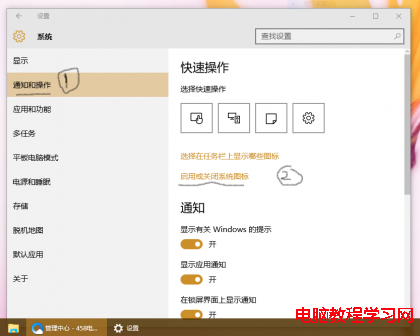
  2. 在「Windows 設定」視窗中選擇「系統」→ 左側選單「通知與動作」。
  3. 向下捲動至「快速動作」區域,點擊「開啟或關閉系統圖示」。
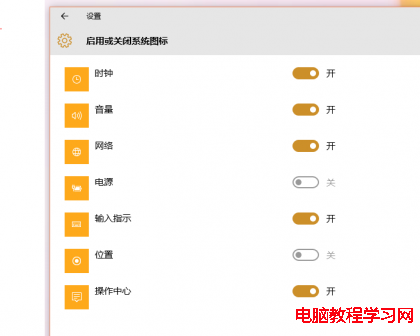
  4. 在清單中,將不想顯示的系統圖示 (如「動作中心」、「網路」、「音量」、「電源」、「輸入法指示器」、「位置」、「藍牙」等) 右側開關切換為「關閉」。
  5. 設定即時生效,工作列右側通知區域對應圖示消失。

通知與動作設定頁面 開啟或關閉系統圖示頁面

補充說明

  • 關閉系統圖示不會停用對應功能(如關閉「音量」圖示,音量控制仍可用 Win+A 開啟動作中心調整,或鍵盤多媒體鍵操作)。
  • 若想暫時隱藏但保留功能,也可在「工作列設定」→「選取要顯示在工作列上的圖示」中關閉個別應用程式圖示。
  • 企業環境可透過群組原則 使用者設定 → 管理範本 → 開始功能表與工作列 → 移除通知區域圖示 統一管控。
Copyright © Windows教程網 All Rights Reserved