問題背景
Windows 7 預設雙擊 .py 檔案以「記事本」開啟,無法直接執行。需安裝 Python 解譯器並建立關聯,才能像 Linux/macOS 一樣直接運行腳本。
安裝步驟
- 前往 Python 官網下載頁,下載最新 Windows x86-64 executable installer (64 位元) 或 x86 (32 位元)。建議勾選「Add Python to PATH」選項。
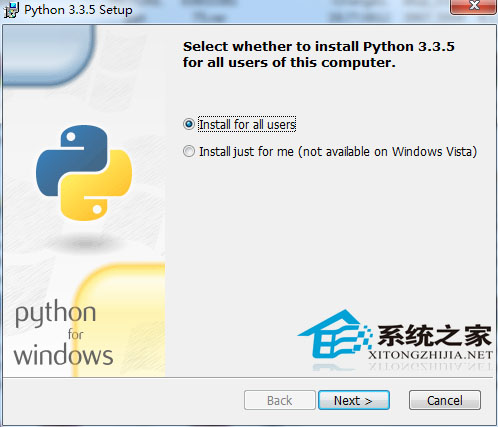
- 執行安裝程式 → 勾選 「Add Python 3.x to PATH」 (關鍵!) → 「Install Now」或「Customize installation」→ Next → Install。
- 安裝完成後,命令提示字元輸入
python --version 或 py --version 驗證。
圖片資訊
驗證與使用
- 安裝完成後,所有
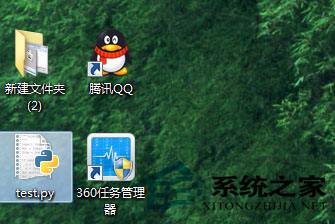
.py 檔案圖示自動變為 Python 圖示 (火箭/蛇)。
- 雙擊
.py 檔案即可直接執行 (主控台視窗顯示輸出,執行結束視窗自動關閉)。
- 若需保留視窗查看結果,腳本末尾加入
input("Press Enter to exit...") 或建立批次檔 python script.py & pause。
- 命令列執行:
python script.py 或 py script.py (py launcher 自動選擇版本)。
進階建議
- 虛擬環境:專案開發請使用
python -m venv venv 建立隔離環境,避免套件衝突。
- 套件管理:
pip install package_name 安裝第三方套件 (requests, numpy, pandas 等)。
- 編輯器:推薦 VS Code (含 Python 擴充套件)、PyCharm Community、Sublime Text + 插件。
- 版本管理:安裝多版本 Python 時,
py -3.10 script.py 指定版本運行。
學習資源推薦
Python 語法簡潔、標準庫豐富、社群龐大。零基礎入門約 1-2 小時可掌握核心語法。推薦資源:
- 官方教學:Python Tutorial (繁體中文)
- 實戰專案:Automate the Boring Stuff with Python (免費線上閱讀)
- 中文社群:PTT Python 版、Python Taiwan Discord、Facebook 社團