升級 Win10 後,許多用戶發現桌面圖示、開始選單、應用程式的字體變大,影響視覺習慣。Win10 提供了彈性的文字大小調整功能,讓你依喜好微調顯示比例。
調整方法
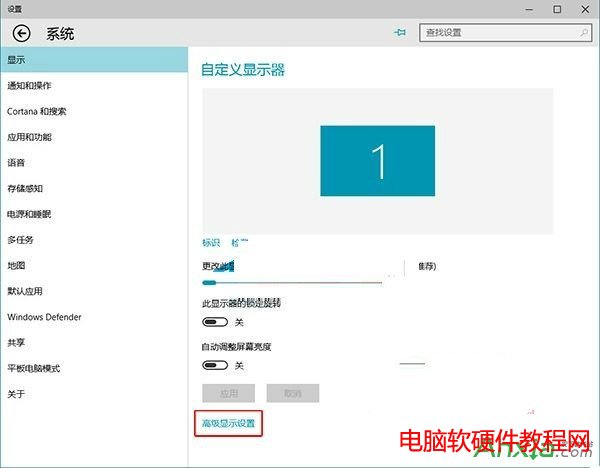
- 開啟「設定」(Win + I),點擊「系統」。
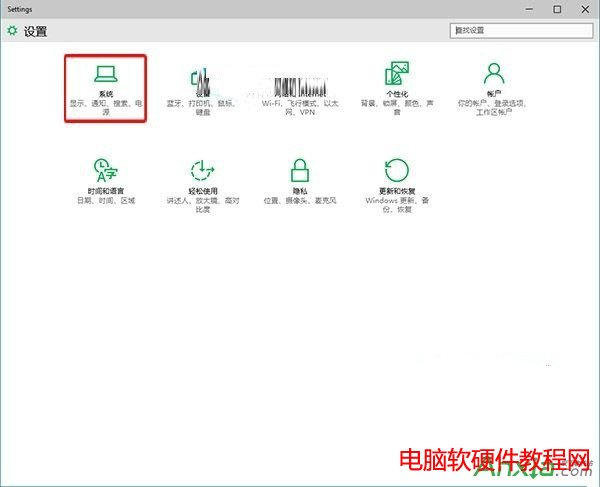
- 在左側選單選「顯示」,向下捲動到底部,點擊「進階顯示設定」。
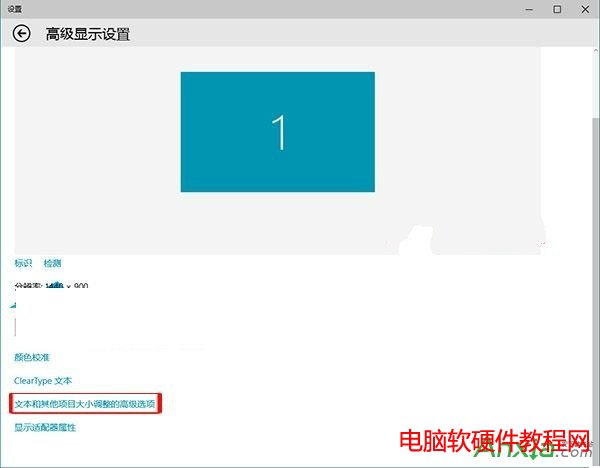
- 在進階視窗中,點擊最下方的「文字大小與其他項目的進階縮放設定」。
- 在「僅變更文字大小」區塊,點擊下拉選單選擇「標題列」,再調整旁邊的字體大小(建議 9~11 點),可同步調整「選單」、「訊息方塊」等項目。
- 點擊「套用」,系統會短暫重新整理介面,字體大小即生效。
補充說明:若整體介面過大,也可在「顯示」頁面直接調整「縮放與版面配置」下的「變更文字、應用程式與其他項目的大小」百分比(如 100%、125%、150%),效果更顯著。