將 USB 喇叭連接 Windows 7 電腦後,系統不一定會自動切換音訊輸出。需手動在「聲音」控制台將 USB 音訊裝置設為「預設裝置」與「預設通訊裝置」,才能正常發聲並由音量控制鍵調節。
設定步驟
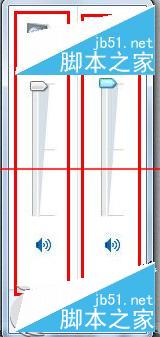
- 連接 USB 喇叭,觀察工作列音量圖示是否出現兩個音量控制器(代表系統偵測到兩組音訊裝置)。
- 「開始」→「控制台」→「聲音」→ 「播放」頁籤。右鍵點選 USB 喇叭裝置,依序選擇「設為預設裝置」與「設為預設通訊裝置」。
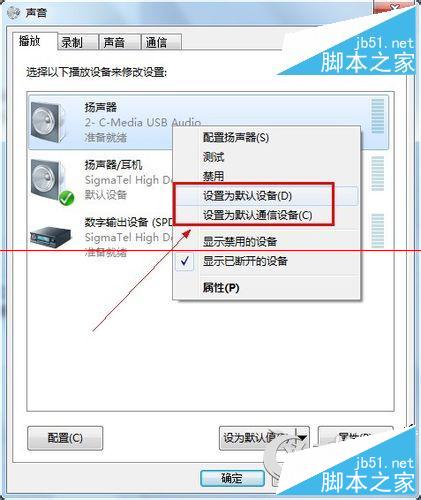
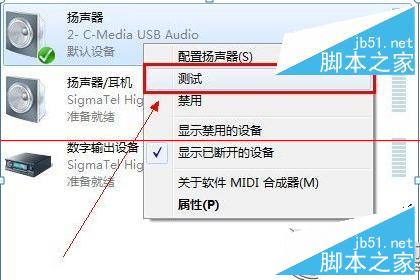
- USB 裝置圖示上會出現綠色勾號。右鍵點選該裝置 → 「測試」,確認有聲音輸出。
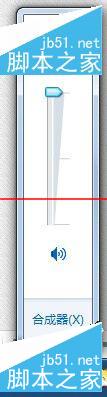
- 回到工作列音量圖示,現在只會顯示單一音量滑桿,調節即控制 USB 喇叭音量。
- 拔除 USB 喇叭時,系統會自動切回內建聲卡,無需額外設定。
注意:大多數 USB 喇叭在 Win7 免驅動安裝,若無法辨識請檢查隨附光碟或廠商官網驅動程式。