Windows XP Windows 7 Windows 2003 Windows Vista Windows 綜合教學 Linux 系統教學
Windows 10 Windows 8 Windows 2008 Windows NT Windows Server 電腦軟體教學
您现在的位置: Windows教程網 >> Windows教程 >  >> Windows 綜合教學 >> 關於 Windows

Win7 無法關閉「密碼保護共用」?Guest 帳戶密碼為空才是關鍵

編輯:關於 Windows

Win7 明明在「進階共用設定」選擇「關閉密碼保護共用」,套用後卻自動跳回「啟用」?主因是 Guest 帳戶被設定了密碼,系統偵測到密碼存在便強制開啟密碼保護。清空 Guest 密碼即可徹底解決。

問題根因

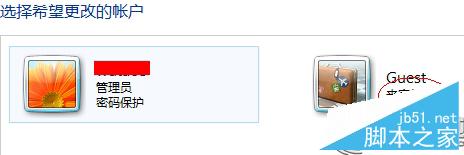
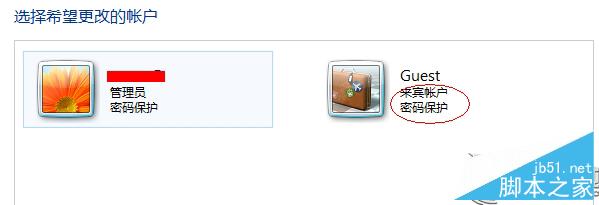
「密碼保護共用」只有在 Guest 帳戶「無密碼」狀態下才能關閉。若 Guest 帳戶曾被設定密碼(即使之後刪除密碼),系統仍會顯示「密碼保護」,導致設定無法生效。
解決方案:清空 Guest 帳戶密碼

專業版/旗艦版:使用「本地用戶和群組」

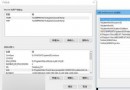
  1. 右鍵「電腦」→「管理」→「本地用戶和群組」→「使用者」。
  2. 右鍵「Guest」→「設定密碼」。
  3. 新密碼與確認密碼欄位全部留白,直接按「確定」清空密碼。
  4. 停用再啟用 Guest 帳戶,帳戶將不再顯示「密碼保護」。

Guest 帳戶顯示密碼保護
本地用戶和群組設定密碼

家用版/家用進階版:使用指令提示字元

  1. 以系統管理員身分開啟「命令提示字元」。
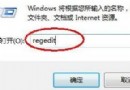
  2. 輸入指令:net user guest ""(guest 後面接兩個雙引號,中間無空格),按 Enter。
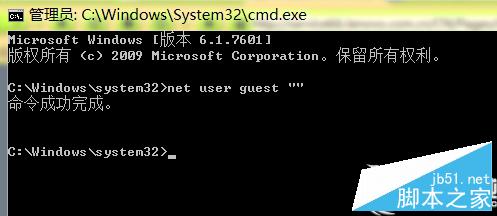
  3. 重新啟用 Guest 帳戶即可。

CMD 清空 Guest 密碼

完成後回到「進階共用設定」,即可成功關閉「密碼保護共用」,區域網路存取不再彈出密碼視窗。

Copyright © Windows教程網 All Rights Reserved