前言
新購電腦通常僅有一個 C 槽,資料混雜風險高。Windows 7 內建「磁碟管理」 (diskmgmt.msc) 功能強大,支援線上壓縮、擴充、建立、格式化分割區,無需第三方工具(如 PQ、DiskGenius),操作安全且免費。本文詳細說明兩種常見情境操作步驟。
情境一:未分割空間建立新分割區
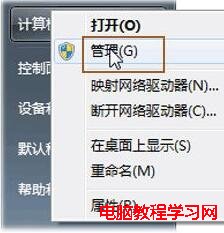
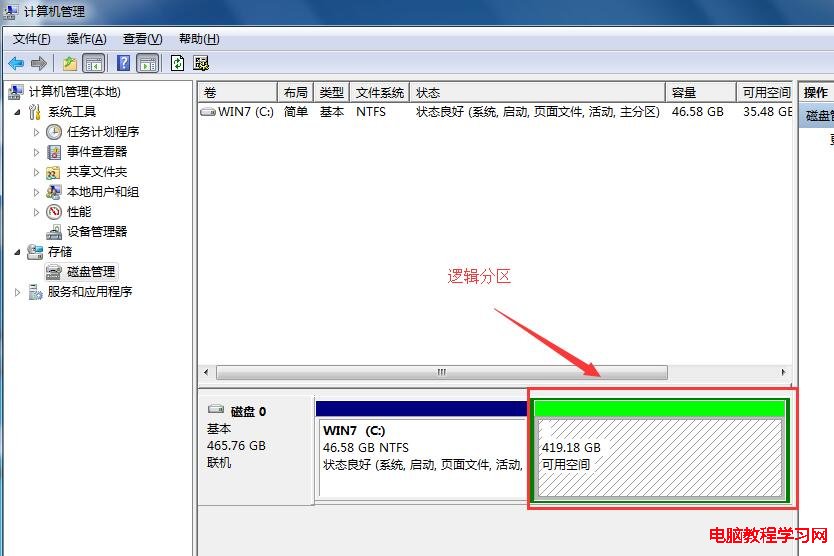
- 右鍵「電腦」→「管理」→ 左側「磁碟管理」。
- 查看磁碟 0:C 槽佔用部分,右側顯示「未配置」空間(黑色條帶)。
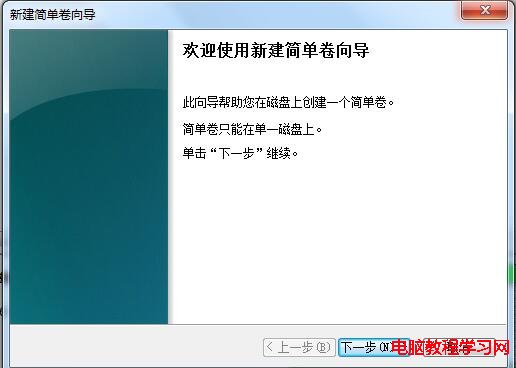
- 右鍵「未配置」空間 → 「新增簡單磁碟區」。
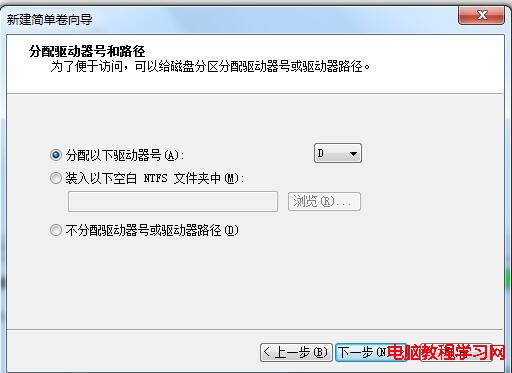
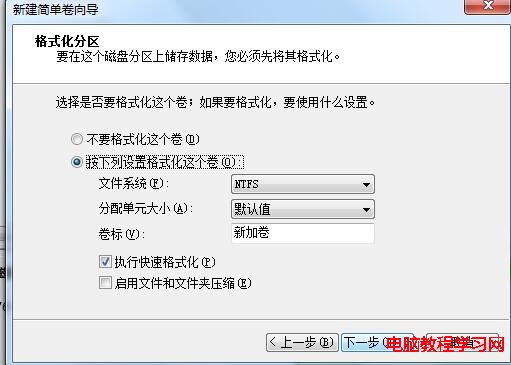
- 嚮導:指定大小(MB)→ 指派磁碟機代號(如 D:)→ 格式化:檔案系統 NTFS、配置單位大小預設、磁碟區標籤(如「資料」)→ 下一步 → 完成。
- 完成後「磁碟管理」顯示新分割區為藍色(主分割區/邏輯磁碟區),即可在「電腦」中存取。
情境二:調整現有分割區大小(壓縮 C 槽騰出空間建立 D 槽)
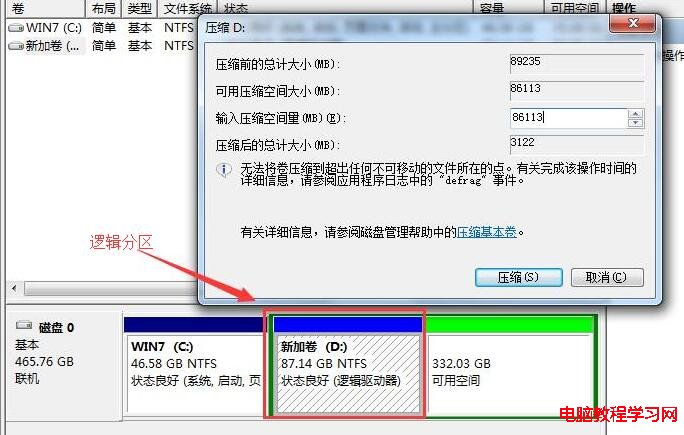
- 在「磁碟管理」中,右鍵 C 槽(或欲壓縮的分割區)→ 「壓縮磁碟區」。
- 系統查詢可壓縮空間(受限於不可移動檔案如分頁檔、休眠檔、影子複製)。
- 輸入「欲壓縮的空間量」(MB),例如 51200 (50 GB) → 「壓縮」。
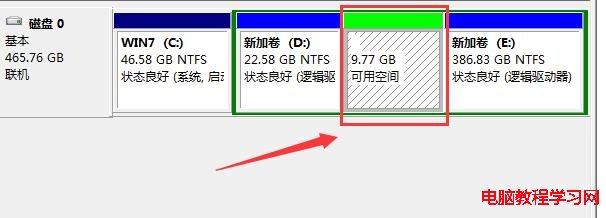
- 壓縮完成後,C 槽右側出現「未配置」空間。
- 依「情境一」步驟在未配置空間建立新分割區。
進階操作與限制
- 擴充磁碟區:僅當目標分割區右側緊鄰「未配置」空間時可用(右鍵分割區 → 「擴充磁碟區」)。若中間隔著其他分割區,內建工具無法跨越,需第三方工具(如 NIUBI、AOMEI)移動分割區。
- 動態磁碟:轉換為動態磁碟後支援跨磁碟區、鏡像、RAID-5,但相容性較差(Linux/舊版 Windows 無法識別),一般不建議。
- GPT/UEFI 磁碟:Windows 7 支援 GPT 資料磁碟,但開機磁碟需 UEFI 介面卡。磁碟管理對 GPT 同樣適用。
- BitLocker 加密分割區:需先解鎖/解密才能調整大小。
操作前必做準備
- 備份重要資料:雖然壓縮/建立分割區通常不損毀資料,但斷電、軟體錯誤、硬體故障仍可能導致資料遺失。
- 關閉休眠與分頁檔(可大幅增加可壓縮空間):
「控制台」→「系統」→「進階系統設定」→「效能」設定→「進階」→「虛擬記憶體」更改→ C 槽選「無分頁檔」→ 設定;
命令提示字元(管理員)執行 powercfg -h off 關閉休眠。操作完成後恢復設定。
- 執行磁碟檢查:
chkdsk C: /f 修復檔案系統錯誤。
結語
Windows 7 磁碟管理工具介面直觀、功能完備,足以應付大多數個人用戶的分割區調整需求。掌握「壓縮 → 建立」流程,配合事前備份與關閉不可移動檔案,即可安全地將單一 C 槽劃分為系統區與資料區,大幅提升資料管理效率與安全性。