MacBook Air裝Win7解決軟體相容問題。完整17步驟:
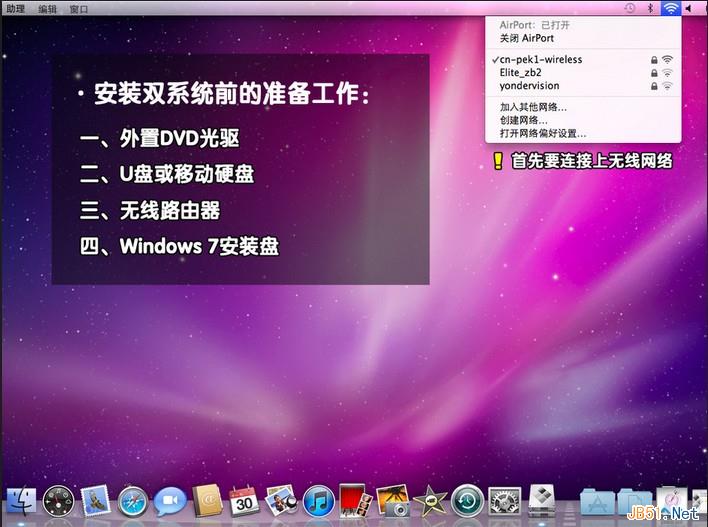
- 準備:外接DVD光碟機、U盤/行動硬碟、無線路由器、Win7安裝碟(ISO燒錄)。
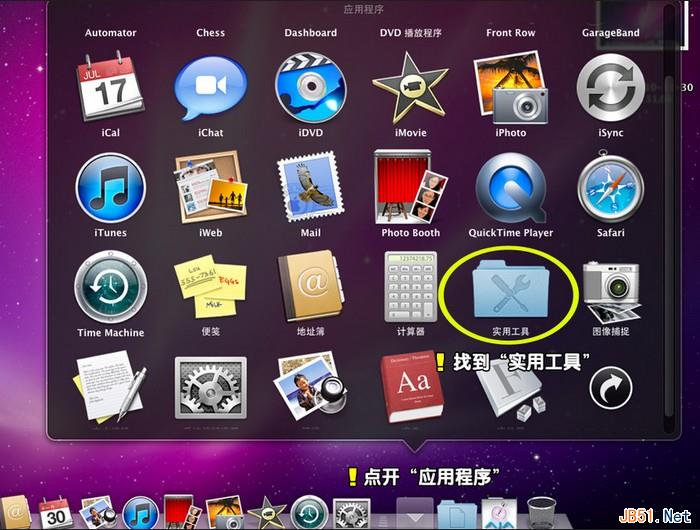
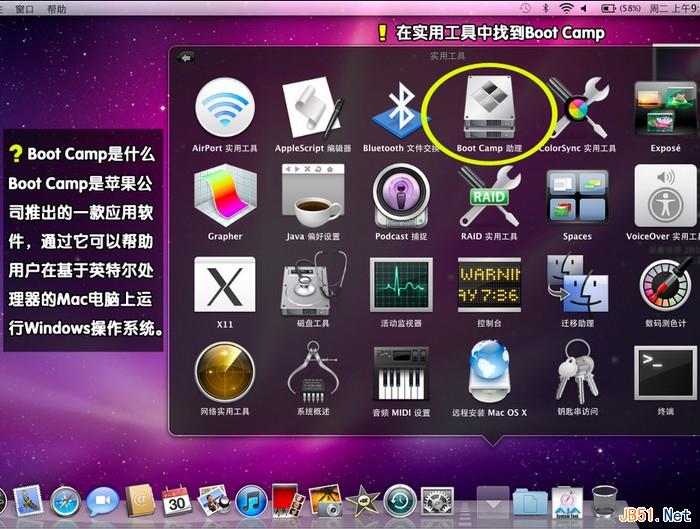
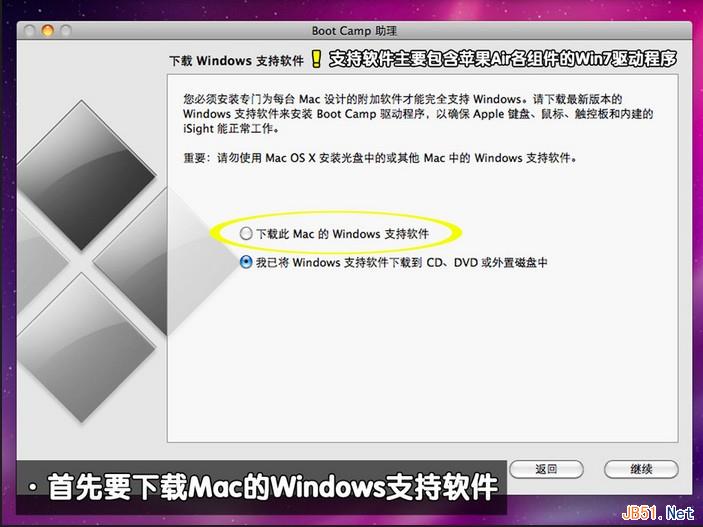
- Mac OS連無線網路,開啟「實用工具」>「Boot Camp助理」。
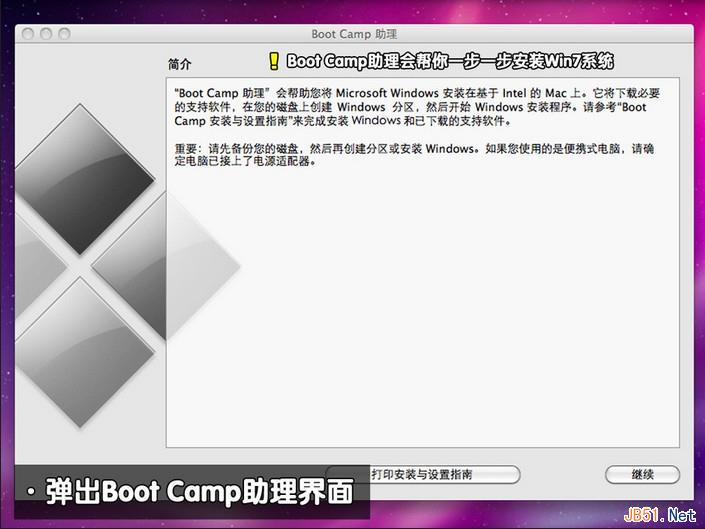
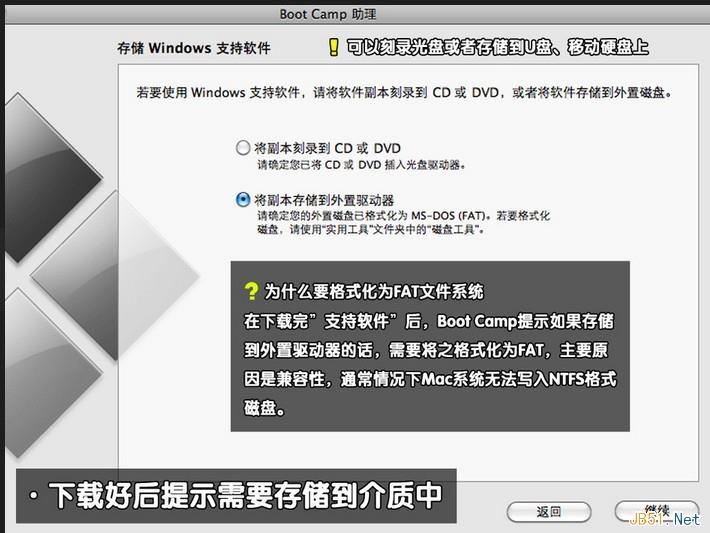
- Boot Camp助理>「下載此Mac的Windows支援軟體」> 驅動下載完成提示儲存至CD/DVD或外接磁碟。
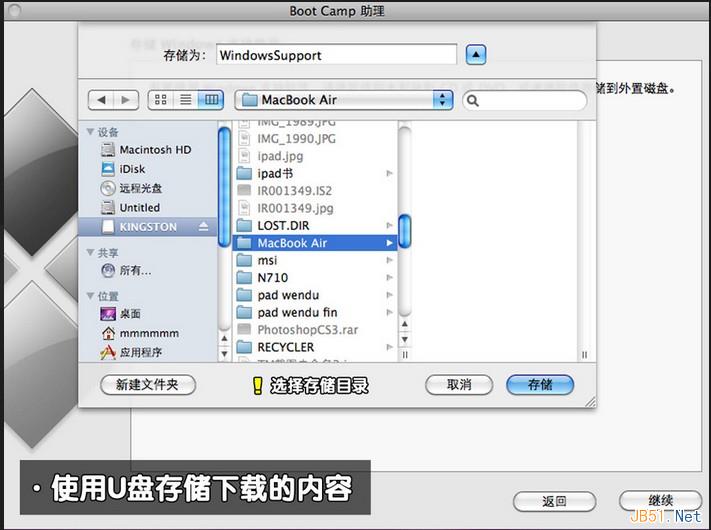
- 插入U盤,將驅動複製至U盤(選MacBook Air儲存路徑)。
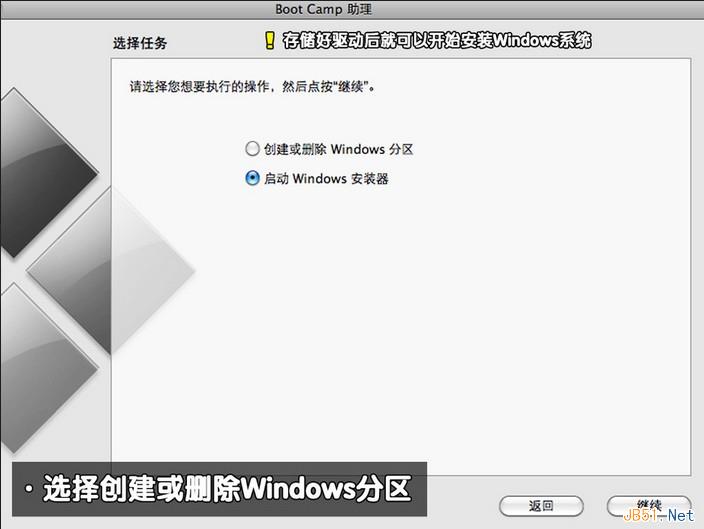
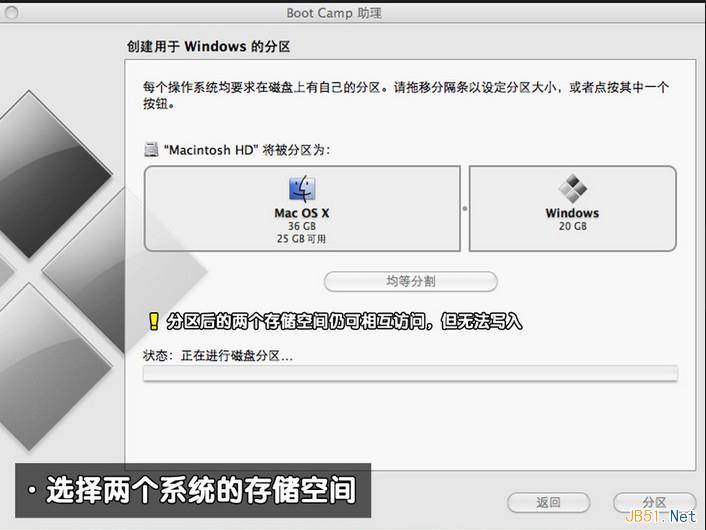
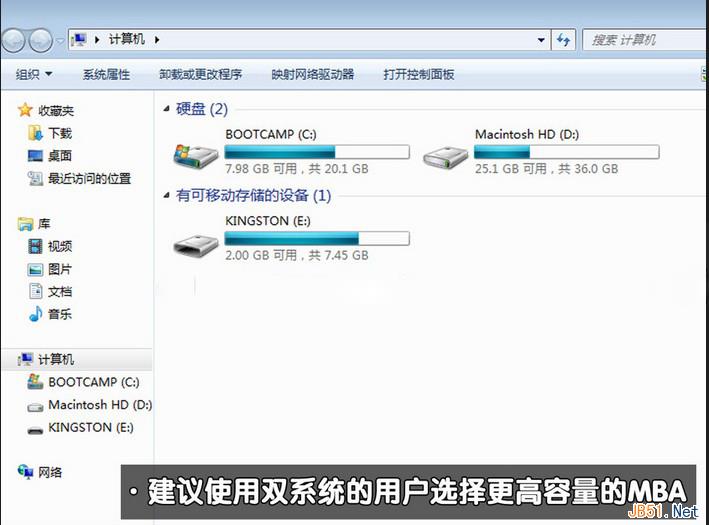
- 點選「繼續」>「啟動Windows安裝程式」> 分區建議 ≥20GB(過小導致安裝失敗)。
- 重啟進Win7安裝,選擇20GB分區格式化安裝。
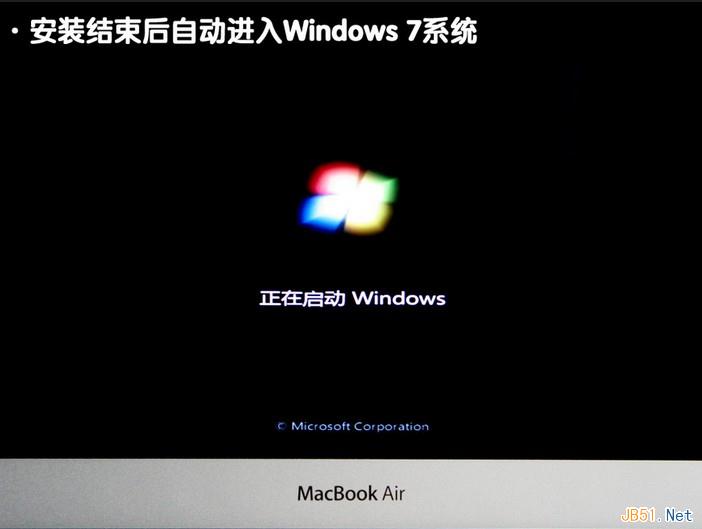
- Win7安裝過程(一直下一步)。
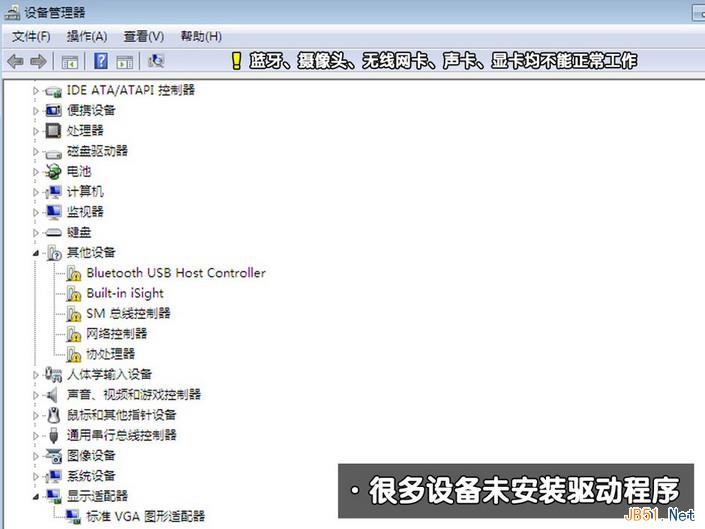
- 進入Win7桌面,裝置管理員檢視:藍牙、攝影機、無線網卡等驅動異常。
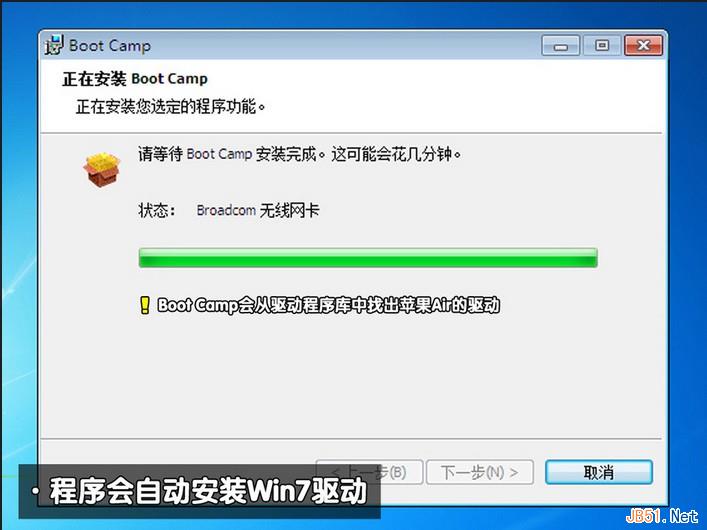
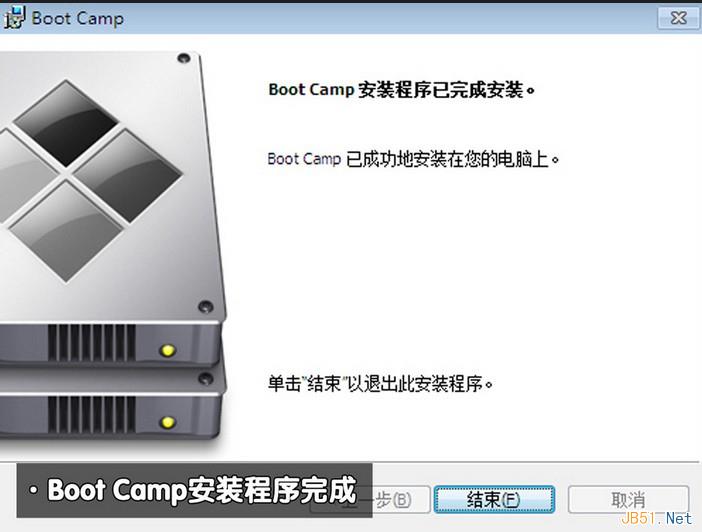
- 插入驅動U盤,執行
Boot Camp 自動安裝Mac硬體驅動。
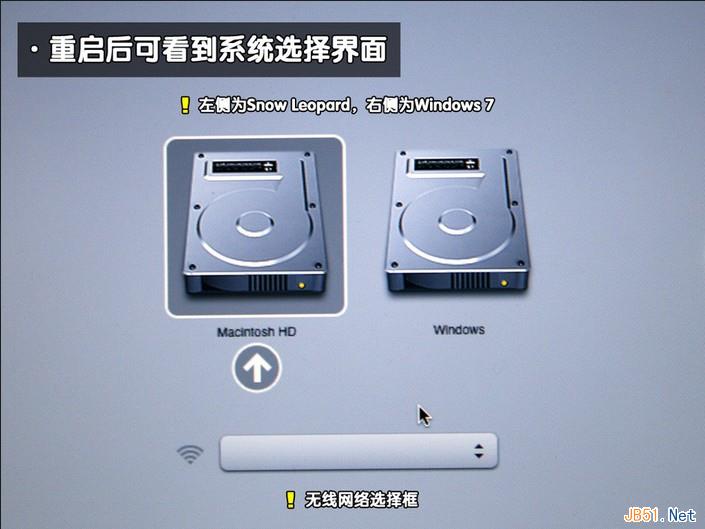
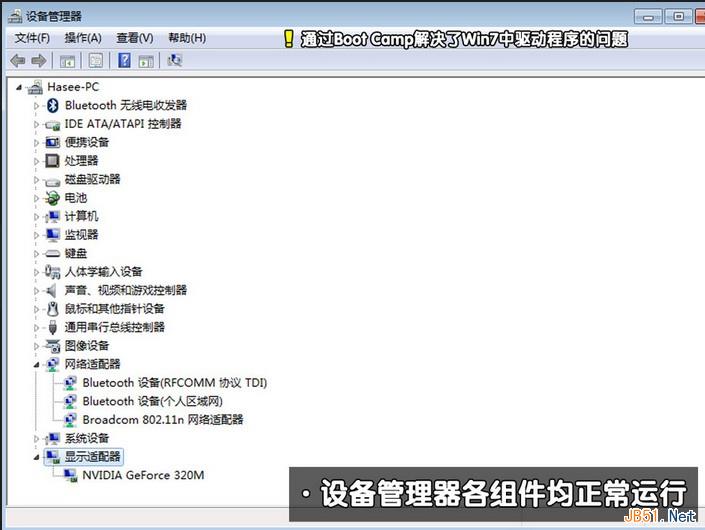
- 重啟按 Option 選Win7啟動,裝置管理員驅動全部正常。
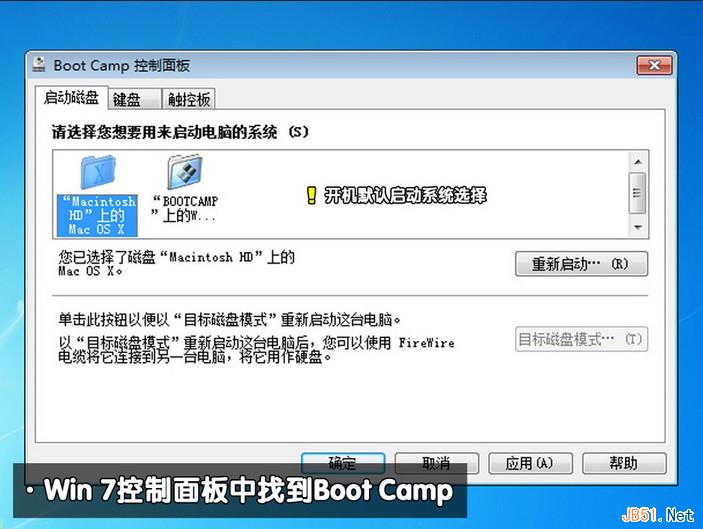
- Win7控制台>Boot Camp> 設定Win7為預設啟動系統> 套用。
- 重啟直接進Win7,享受Mac硬體+Win7系統雙重優勢。
關鍵:Boot Camp下載專用驅動、分區≥20GB、U盤備份驅動安裝、Option鍵雙啟動切換。並非網傳那麼複雜,跟著做即可成功。