Windows XP Windows 7 Windows 2003 Windows Vista Windows 綜合教學 Linux 系統教學
Windows 10 Windows 8 Windows 2008 Windows NT Windows Server 電腦軟體教學
您现在的位置: Windows教程網 >> Windows教程 >  >> Windows 綜合教學 >> 關於 Windows

Windows 7 任務管理器被停用?透過群組原則快速恢復操作權限

編輯:關於 Windows

按下 Ctrl+Alt+Del 卻跳出「任務管理器已被系統管理員停用」訊息?這通常是惡意軟體修改群組原則、或誤操作導致。只要透過本機群組原則編輯器將「移除工作管理員」設定還原為「未設定」,即可立即恢復功能。以下提供完整圖文步驟。

快速修復步驟

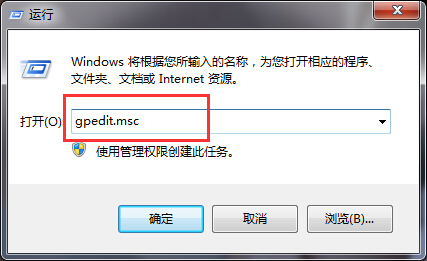
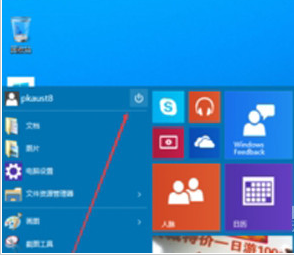
  1. 開啟群組原則編輯器:按 Win+R 輸入 gpedit.msc 按 Enter。
  2. 執行 gpedit.msc
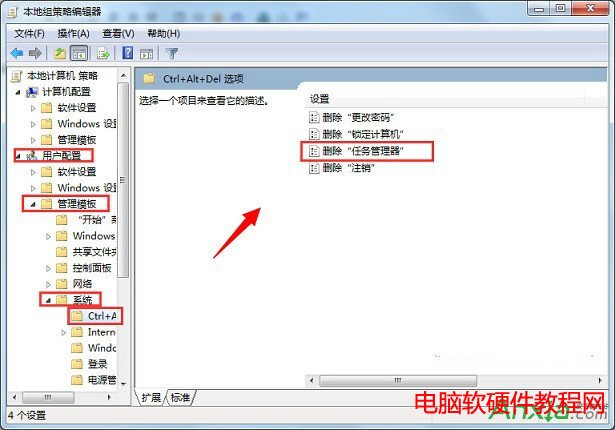
  3. 定位設定項目:依序展開左側樹狀目錄:
    使用者設定 → 系統管理範本 → 系統 → Ctrl+Alt+Del 選項
    在右側清單找到「移除工作管理員」並雙擊開啟。
  4. 群組原則路徑
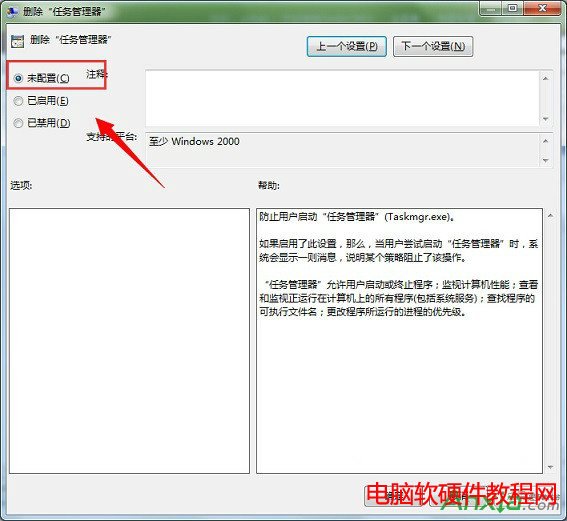
  5. 還原預設值:在設定視窗中選擇「未設定」(或「已停用」),按「套用」→「確定」儲存。
  6. 設為未設定
  7. 驗證修復:再次按 Ctrl+Alt+Del,任務管理器應可正常開啟。

補充說明

  • 版本限制:Windows 7 家庭版/入門版不支援 gpedit.msc,需改用登錄編輯器(regedit)修改 HKEY_CURRENT_USER\Software\Microsoft\Windows\CurrentVersion\Policies\System\DisableTaskMgr 值為 0。
  • 病毒復發:若修復後短時間又被停用,請以完整掃毒軟體(如 Windows Defender 離線掃描、Malwarebytes)深度掃描,並檢查啟動項是否有可疑程式。
  • 企業環境:若電腦加入網域,原則可能由網域控制站下發,需請 IT 管理員協助調整。

掌握這招,下次遇到任務管理器「失蹤」即可從容應對,快速回掌控系統進程與效能監控。

Copyright © Windows教程網 All Rights Reserved