Windows 7 麥克風無聲音常見於系統自帶驅動不支援完整音訊控制、預設裝置未正確選擇、音量過低或效果干擾。提供七大排查步驟:
完整排查流程
- 勿使用系統自帶驅動:透過 Everest 取得晶片型號下載廠商最新驅動,或使用驅動精靈/驅動人生一鍵更新。安裝新驅動後控制台會出現「音訊管理員」等進階設定介面。
- 檢查預設錄音裝置:控制台 → 聲音 → 錄音索引標籤,確認麥克風為預設裝置 (綠色勾號)。
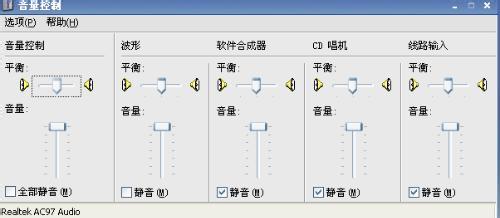
- 正確設定麥克風音量:工作列小喇叭右鍵 → 錄音裝置 → 麥克風屬性 → 層級索引標籤,將「麥克風」與「麥克風增益」調大 (增益過大產生迴音)。
- 關閉麥克風聲音效果:麥克風屬性 → 增強索引標籤 → 勾選【停用所有聲音效果】,預設效果常導致音量變小甚至無聲。
- 音訊管理器進階設定:控制台 → 音訊管理器 → 麥克風索引標籤,啟用【雜訊抑制】與【迴音消除】。
- 使用系統內建診斷工具:控制台 → 疑難排解 → 硬體和聲音 → 音訊錄製疑難排解,自動偵測修復。
- 語音辨識測試驗證:控制台 → 語音辨識 → 設定麥克風,依嚮導完成語音測試確認收音正常。