Windows 10 照片應用損壞無法開啟圖片,提示「無法開啟這個應用程式」。透過匯入登錄檔恢復經典「Windows 相片檢視器」檔案關聯,即可正常開啟圖片。
恢復相片檢視器.reg (儲存類型選「所有檔案」):Windows Registry Editor Version 5.00
; Change Extension's File Type
[HKEY_CURRENT_USER\Software\Classes\.jpg]
@="PhotoViewer.FileAssoc.Tiff"
[HKEY_CURRENT_USER\Software\Classes\.jpeg]
@="PhotoViewer.FileAssoc.Tiff"
[HKEY_CURRENT_USER\Software\Classes\.gif]
@="PhotoViewer.FileAssoc.Tiff"
[HKEY_CURRENT_USER\Software\Classes\.png]
@="PhotoViewer.FileAssoc.Tiff"
[HKEY_CURRENT_USER\Software\Classes\.bmp]
@="PhotoViewer.FileAssoc.Tiff"
[HKEY_CURRENT_USER\Software\Classes\.tiff]
@="PhotoViewer.FileAssoc.Tiff"
[HKEY_CURRENT_USER\Software\Classes\.ico]
@="PhotoViewer.FileAssoc.Tiff"恢復相片檢視器.reg → 「是」確認匯入。
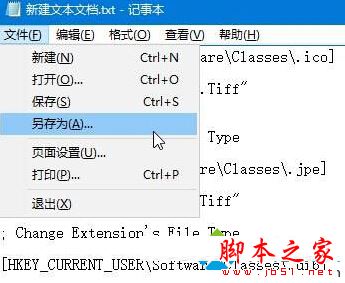
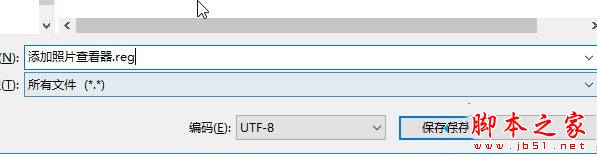
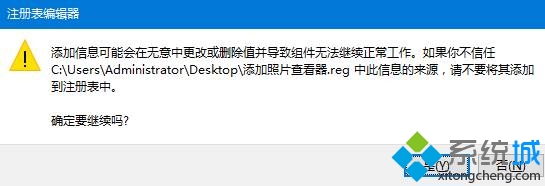
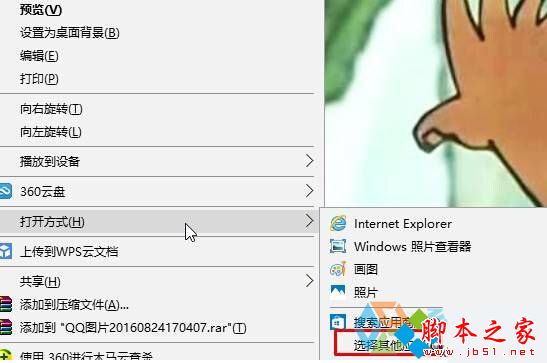
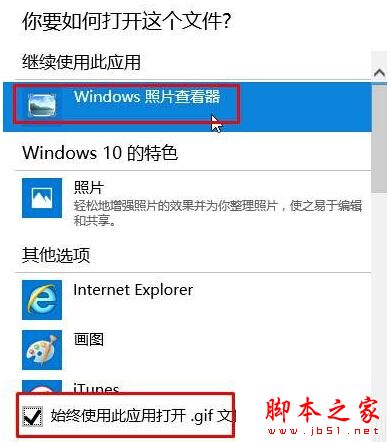
photoviewer.dll,僅移除檔案關聯與開始選單捷徑。PhotoViewer.FileAssoc.Tiff,喚醒舊版檢視器。此法不修改系統檔案、不影響其他功能,純屬檔案關聯恢復,安全可靠。若照片應用本身需修復,請參考 PowerShell 重註冊教學。
Win10 KB3074683 更新安裝失敗、還原變更怎麼辦?3 種社群驗證解法
Windows 10 雙版本預覽版本月接連登場:桌面版與行動版分別推送
Windows 10 預覽版如何設定多螢幕顯示?Win+P 快捷鍵與顯示卡控制台雙法
Windows 10/8.1/7 全方位效能評測 (3):應用效能 - Win 7/8.1 仍優於 Win 10,Edge 載入速度優於 IE 11
Win10 應用程式商店錯誤 0x800706d9 解決:檢查防火牆服務、取消 IE 代理設定、重試下載
Win8 如何查看與變更產品金鑰?CMD 指令啟動完整圖文教學
存在相容性問題:程式開發者勿升級 Windows 10 Build 10049 (VS2015 模擬器失效、XAML 設計工具崩潰)