Windows XP Windows 7 Windows 2003 Windows Vista Windows 綜合教學 Linux 系統教學
Windows 10 Windows 8 Windows 2008 Windows NT Windows Server 電腦軟體教學
您现在的位置: Windows教程網 >> Windows教程 >  >> Windows 綜合教學 >> 關於 Windows

Win7 安裝工行網銀助手失敗?32/64 位元版本不符、ActiveX 設定完整排查指南

編輯:關於 Windows

使用工商銀行網銀時,若遇到「網銀助手安裝失敗」、「外掛載入錯誤」等問題,通常源自兩大原因:助手程式版本與系統位元數不符、或 IE 瀏覽器 ActiveX/安全性設定阻擋控制項安裝。本文提供完整排查與解決流程。
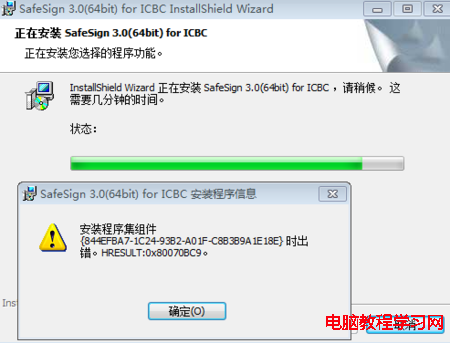
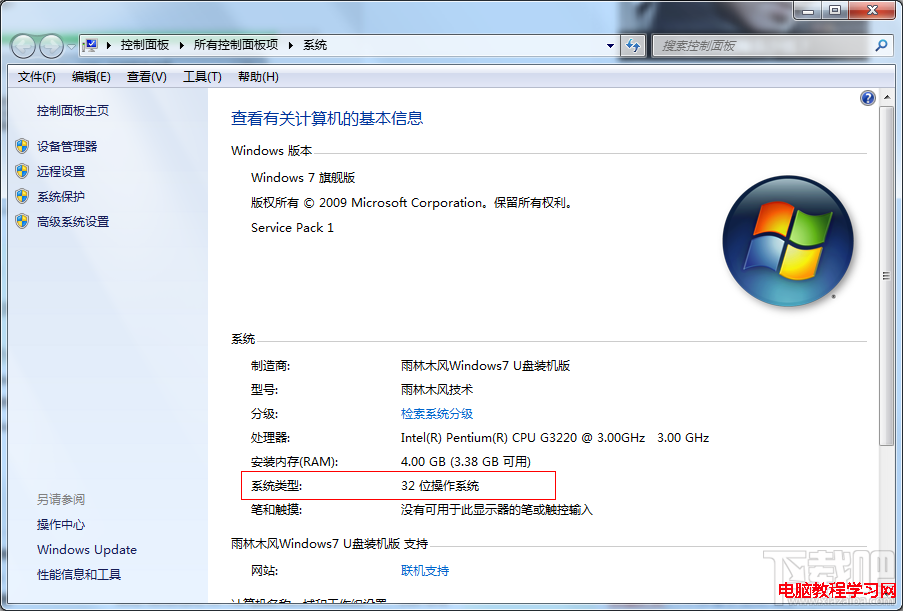
第一關:確認系統位元數並下載對應版本

  1. 右鍵「電腦」→「內容」,查看「系統類型」:
    32 位元作業系統 → 需下載 32 位元工行網銀助手
    64 位元作業系統 → 需下載 64 位元工行網銀助手
  2. 版本不符會直接報錯無法安裝,請務必對應下載

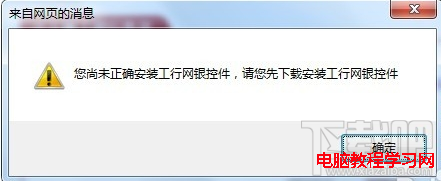
工行網銀助手錯誤畫面

系統類型查看位置

第二關:IE 瀏覽器安全性設定調整(關鍵步驟)

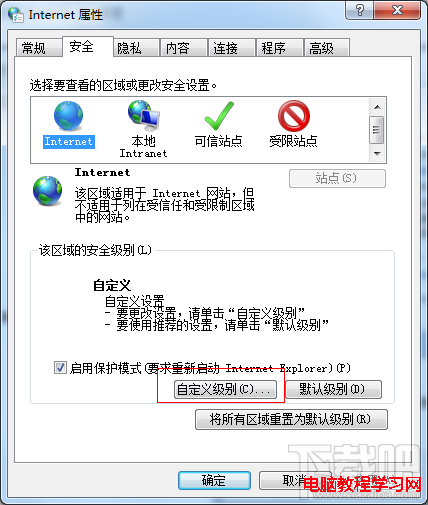
  1. 開啟 IE → 「工具」→「網際網路選項」→「安全性」頁籤
  2. 點選「自訂層級」
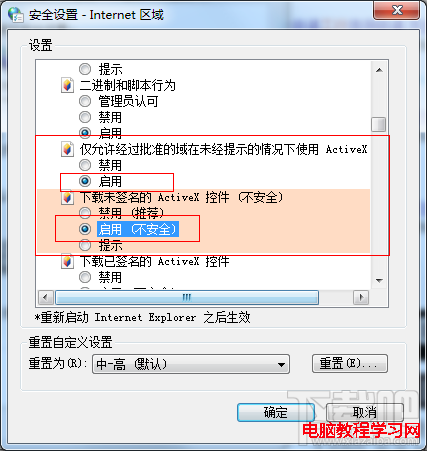
  3. 將所有含 ActiveX 控制項 的選項均設為 啟用 或 提示
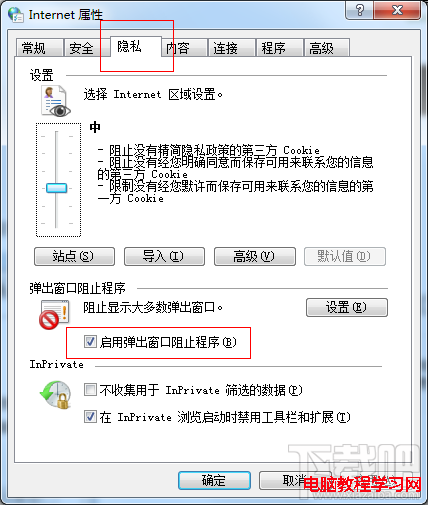
  4. 切換到「隱私權」頁籤,取消勾選「開啟快顯封鎖程式」
  5. 按「確定」套用,關閉 IE 重新開啟

缺少控制項提示

網際網路選項-安全性

ActiveX設定啟用

隱私權-取消快顯封鎖

第三關:安裝工行安全控制元件

重新開啟工行網銀登入頁,此時會提示安裝必要的安全控制項,請依指示安裝。亦可直接前往工行官網下載:
https://www.icbc.com.cn/icbc/

快速檢查清單

檢查項目正確狀態
系統位元數 vs 助手版本完全一致(32/64 位元對應)
IE ActiveX 控制項全部啟用/提示
快顯封鎖程式已停用
工行安全控制項已安裝最新版
防毒軟體/防火牆暫時關閉或加入信任清單

依序完成上述三關設定,工行網銀助手安裝失敗問題幾乎都能迎刃而解。若仍異常,建議嘗試以「系統管理員身分執行」IE 瀏覽器進行安裝。

Copyright © Windows教程網 All Rights Reserved