Windows XP Windows 7 Windows 2003 Windows Vista Windows 綜合教學 Linux 系統教學
Windows 10 Windows 8 Windows 2008 Windows NT Windows Server 電腦軟體教學
您现在的位置: Windows教程網 >> Windows教程 >  >> Windows 綜合教學 >> 關於 Windows

Win7 系統記憶體不足警告?手動調整虛擬記憶體大小與位置解決卡頓

編輯:關於 Windows

Win7 執行大型程式/多工時彈出「系統記憶體不足」警告,通常是實體記憶體不夠或虛擬記憶體設定不當。透過手動調整虛擬記憶體大小、移至非系統碟可有效緩解。

調整步驟

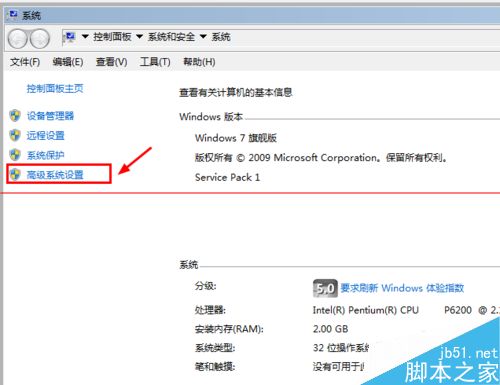
  1. 「電腦」右鍵 → 「內容」 → 「進階系統設定」。
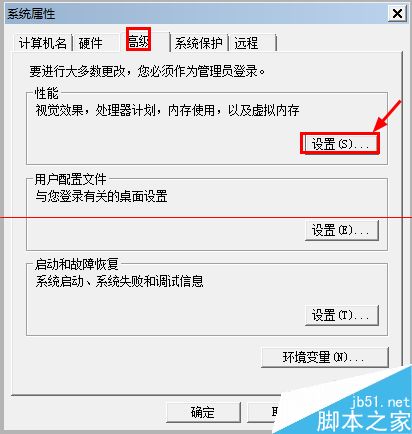
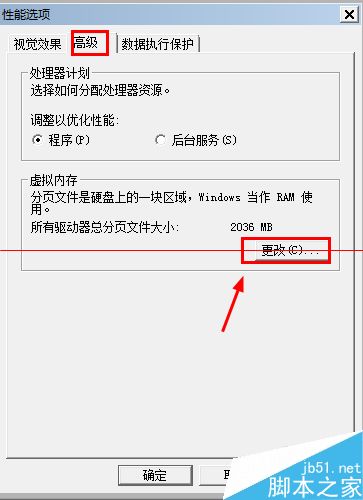
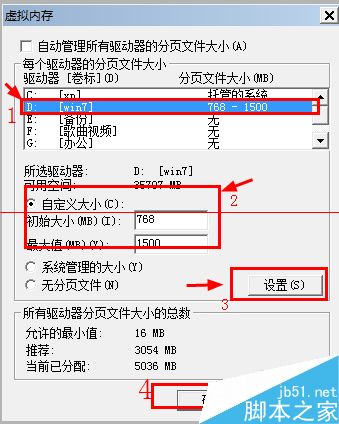
  2. 「進階」→「效能」「設定」→「進階」→「虛擬記憶體」「變更」。
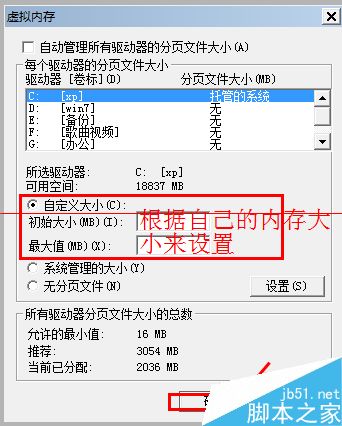
  3. 取消勾選「自動管理所有磁碟機的分頁檔案大小」。
  4. 選取系統碟 (通常 C:) → 選擇「自訂大小」→ 依實體記憶體設定:
    • 512MB 記憶體 → 虛擬記憶體 768MB ~ 1.5GB
    • 1GB 記憶體 → 1.5GB ~ 3GB
    • 2GB 記憶體 → 3GB ~ 4GB
    • 4GB 以上 → 4GB ~ 8GB (或固定 4096MB)

    注意: 初始大小與最大值**建議設定相同數值** (固定大小) 以減少碎片,但微軟建議最大值可大於初始值。兩者不可相同?文中提示不可相同,實際上設定相同固定大小是常見優化做法,視習慣調整。
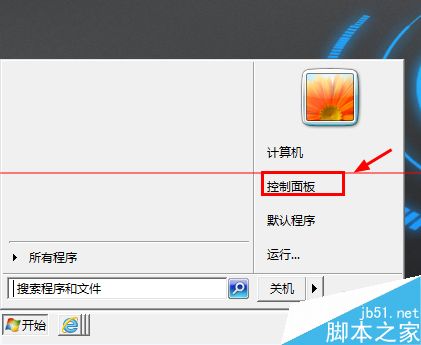
  5. 點擊「設定」→「確定」。

電腦內容

進階系統設定

效能設定

虛擬記憶體變更

自訂大小設定

進階:將虛擬記憶體移至 D 槽 (釋放 C 槽)

  1. 在虛擬記憶體視窗中,選取 D: (或其他非系統碟)。
  2. 選擇「自訂大小」輸入上述建議數值 → 「設定」。
  3. 原 C: 設為「無分頁檔案」→「設定」。
  4. 確定重開機,虛擬記憶體完成遷移,C 槽騰出空間。

虛擬記憶體移至 D 槽

合理設定虛擬記憶體是低記憶體電腦運行 Win7 的關鍵優化手段,建議搭配關閉不必要視覺特效、禁用無用服務綜合優化。

Copyright © Windows教程網 All Rights Reserved