Windows XP 內建防火牆若要允許特定連接埠 (如遠端桌面 TCP 3389) 通過,需在「網路連線」→ 區域連線「內容」→「進階」→「設定」→「例外」→「新增連接埠」設定。本文以開啟 TCP 3389 為例,說明完整步驟。
操作步驟
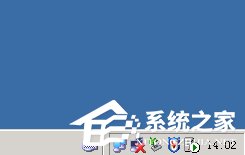
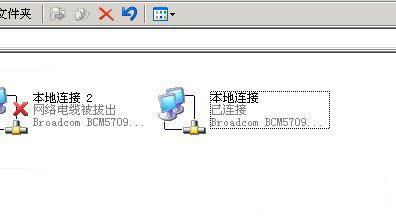
- 右下角網路連線圖示右鍵 → 「開啟網路連線」。
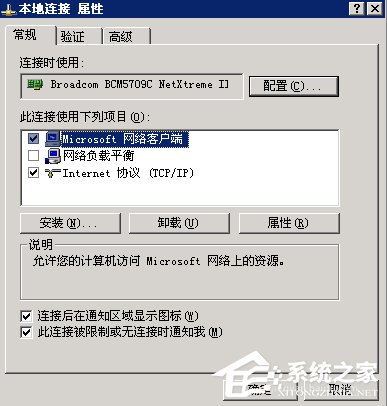
- 選擇正在使用的區域連線右鍵 → 「內容」。
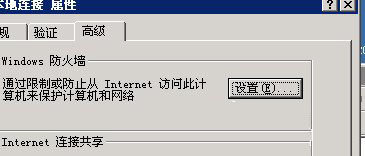
- 切換至「進階」頁籤 → 點選「設定」。
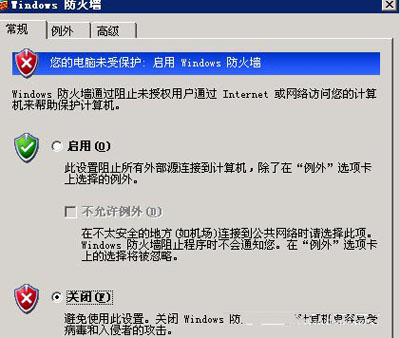
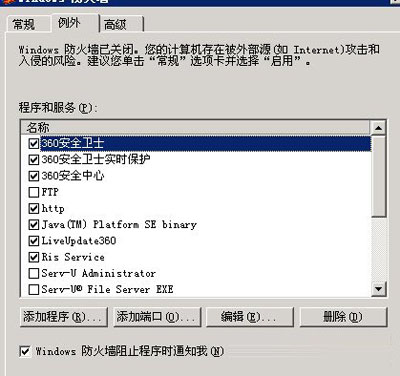
- 在「進階設定」視窗選擇「例外」頁籤。
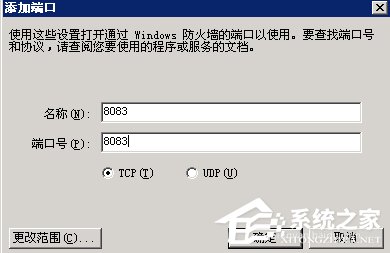
- 點選「新增連接埠」。
- 名稱:
Remote Desktop (自訂);連接埠號:3389;協定:TCP → 「確定」。
- 回到「例外」清單確認已勾選 → 「確定」關閉所有視窗 → 重新開機生效。
補充說明
- 若需開啟 UDP 埠,協定選 UDP。
- 常用埠號:HTTP 80、HTTPS 443、FTP 21、SQL Server 1433、MySQL 3306。
- XP 防火牆較簡易,企業環境建議使用 Windows 7/10 進階防火牆或第三方防火牆。
- 開啟埠號增加攻擊面,僅開啟必要埠,並搭配強密碼/金鑰認證。
小結
WinXP 開啟伺服器連接埠只需在區域連線防火牆例外新增埠號與協定。以遠端桌面 TCP 3389 為例,七步驟完成設定。記得重新開機套用,並定期審核開放埠清單,確保系統安全。