想要個性化 Windows 7 登入畫面背景?除了使用優化軟體,透過修改登錄表同樣能輕鬆達成。以下是完整步驟:
若不符合規格,背景將不會生效——這是許多失敗案例的主因。若圖片過大,可用 Fireworks「匯出精靈」或其他壓圖工具壓縮。
regedit 開啟登錄表編輯器HKEY_LOCAL_MACHINE\SOFTWARE\Microsoft\Windows\CurrentVersion\Authentication\LogonUI\Background0 改為 1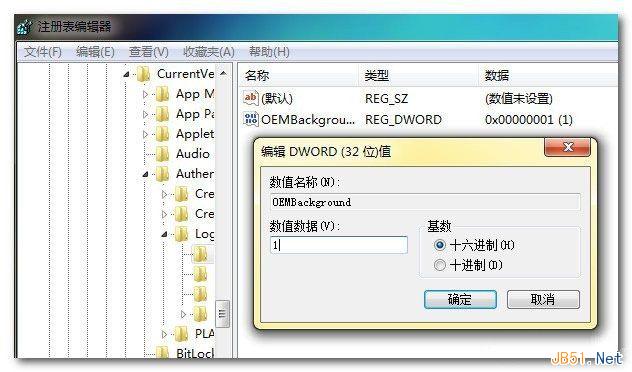
Windows\System32\oobe\oobe 資料夾下新建 info 資料夾info 下再新建 backgrounds 資料夾backgroundDefault.jpg 放入 backgrounds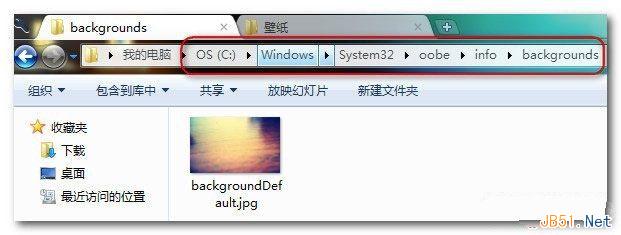
按 Win+L 鎖定電腦即可看到新背景。若未生效,請登出或重開機。日後更換背景只需替換 backgrounds 資料夾裡的圖片即可立即生效。
Win8 無法安裝 LOL(英雄聯盟)?兩大常見原因與解決辦法
Win7 右下角音量圖示紅叉「音訊服務未執行」?四大解法:服務登入帳戶修正、重啟服務、更新驅動、音量拉滿
微軟釋出自動修補程式 KB3092627 修正 Win7 更新錯誤
Win10 查看 DirectX 版本方法:執行 dxdiag 指令,預覽版仍為 DirectX 11,正式版將內建 DX12
Win10 工作管理員開不開?重新啟動 DWM 桌面視窗管理員 30 秒搞定
Win 10 Build 10525 更新內容匯總:彩色標題列回歸、壓縮儲存記憶體管理