在「控制台」→「預設程式」或第三方工具 (360、瀏覽器內建) 設定 Chrome/Firefox/Edge 為預設瀏覽器後,點擊 Outlook/QQ/郵件用戶端/Office 文件中的超連結,仍以 IE 或其他瀏覽器開啟。
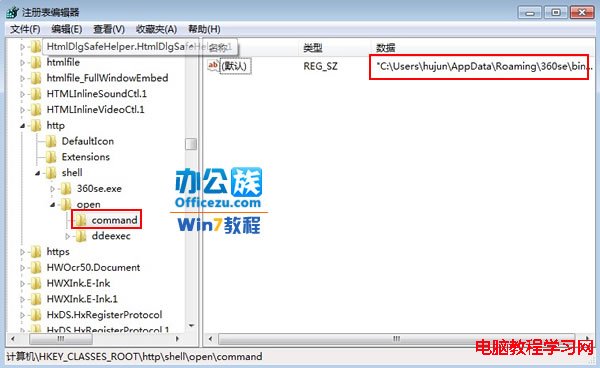
Windows 預設瀏覽器關聯機制涉及多層登錄機碼。圖形介面設定僅修改部分機碼 (如 HKEY_CLASSES_ROOT\http\shell\open\command),但部分應用程式 (特別是 QQ、Outlook) 直接讀取 HKEY_CURRENT_USER\Software\Microsoft\Windows\Shell\Associations\UrlAssociations\http\UserChoice 或自訂 ProgID (WebMind 等),導致設定被覆蓋或忽略。
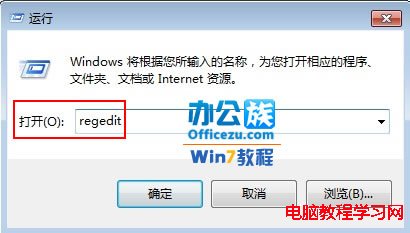
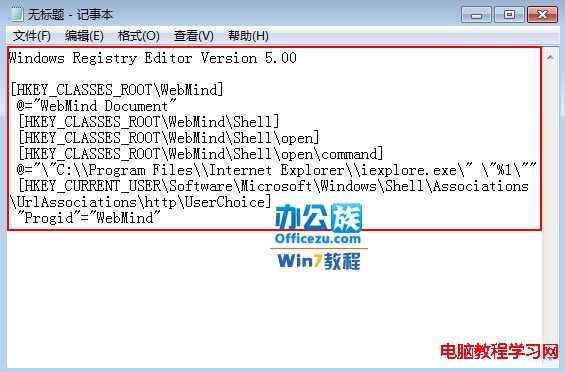
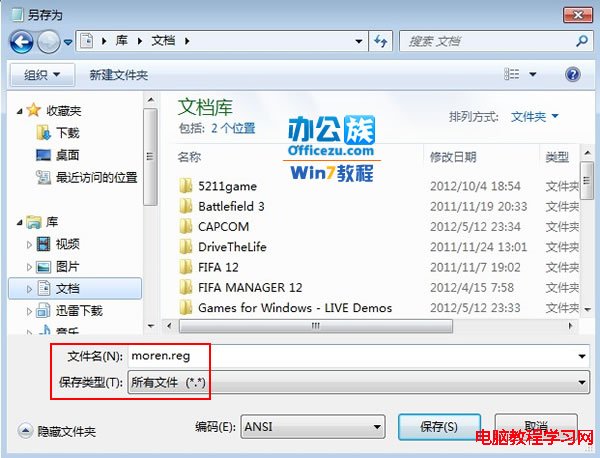
regedit 開啟登錄編輯器。HKEY_CLASSES_ROOT\http\shell\open\command → 將「預設」值改為目標瀏覽器完整路徑參數,例如:"C:\Program Files\Google\Chrome\Application\chrome.exe" "%1"https、ftp 協定機碼。WebMind 為例) 並綁定 UserChoice:FixDefaultBrowser.reg,雙擊匯入:Windows Registry Editor Version 5.00
[HKEY_CLASSES_ROOT\WebMind]
@="WebMind Document"
[HKEY_CLASSES_ROOT\WebMind\Shell]
[HKEY_CLASSES_ROOT\WebMind\Shell\open]
[HKEY_CLASSES_ROOT\WebMind\Shell\open\command]
@="\"C:\\Program Files\\Internet Explorer\\iexplore.exe\" \"%1\""
; ↑ 此處請替換為你的目標瀏覽器實際路徑 (chrome.exe, firefox.exe, msedge.exe 等)
[HKEY_CURRENT_USER\Software\Microsoft\Windows\Shell\Associations\UrlAssociations\http\UserChoice]
"ProgId"="WebMind"
[HKEY_CURRENT_USER\Software\Microsoft\Windows\Shell\Associations\UrlAssociations\https\UserChoice]
"ProgId"="WebMind"




UserChoice 機碼的 ProgId 值具有哈希驗證機制,Windows 8/10/11 可能會自動重置。若問題復發,需重新匯入 .reg 或使用 SetUserFTA.exe (Microsoft 官方工具) 程式化設定。電腦設定 → 管理範本 → Windows 元件 → 檔案總管 → 設定預設關聯組態檔 部署 .xml 關聯檔,一次性鎖定所有協定/副檔名。HKEY_CLASSES_ROOT\http, https, HKEY_CURRENT_USER\...\UserChoice)。預設瀏覽器失效本質是多層關聯機制衝突。透過註冊自訂 ProgID 並強制綁定 UserChoice.ProgId,可繞過圖形介面設定的局限,實現系統級強制綁定。配合 .reg 檔案部署,適合個人修復與大規模環境推廣。