Windows XP Windows 7 Windows 2003 Windows Vista Windows 綜合教學 Linux 系統教學
Windows 10 Windows 8 Windows 2008 Windows NT Windows Server 電腦軟體教學
您现在的位置: Windows教程網 >> Windows教程 >  >> Windows 綜合教學 >> 關於 Windows

Windows 10 開始選單加入應用程式捷徑:圖文教學與進階技巧

編輯:關於 Windows

Windows 10 回歸經典「開始選單」並融入動態磚塊,讓常用程式一鍵觸達。無論是安裝版軟體還是免安裝綠色軟體,皆可釘選到開始選單右側磚塊區或工作列。本文詳細示範基本操作、綠色軟體處理、工作列雙重釘選與移除技巧。
基本操作:安裝版程式自動歸類,手動釘選更靈活

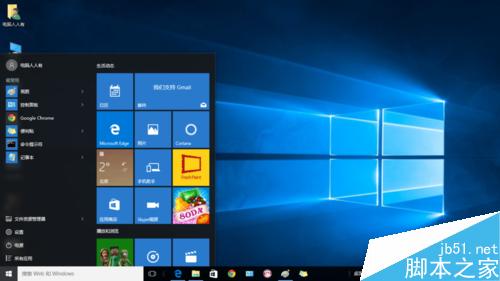
  1. 點擊開始按鈕,左側「所有應用程式」列表已依字母排序列出所有已安裝程式。
  2. 右鍵點擊任一程式 → 選擇 「釘選到開始畫面」,該程式磚塊即出現在右側區域(預設置底)。
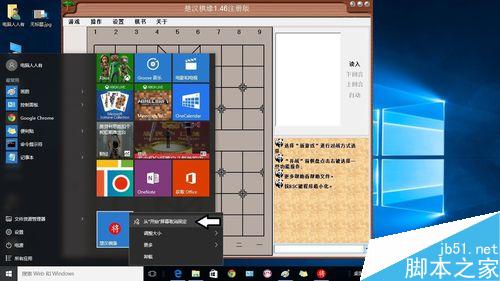
  3. 拖曳磚塊可調整順序;右鍵磚塊可選「調整大小」(小/中/寬/大)、「關閉動態磚塊」或「從開始畫面取消釘選」。

進階:免安裝綠色軟體如何加入開始選單?

綠色軟體無安裝程式,不會自動出現在「所有應用程式」列表。解決方法:

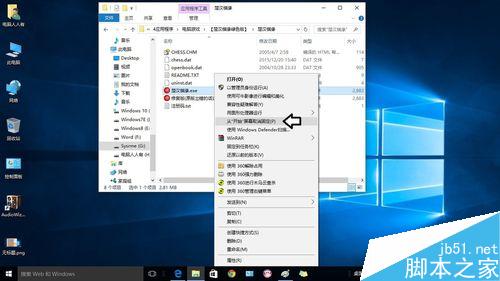
  1. 開啟檔案總管,定位到綠色軟體主程式 .exe 檔案所在資料夾。
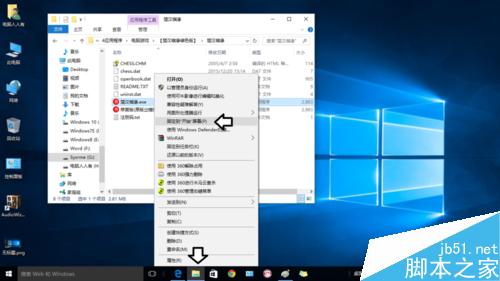
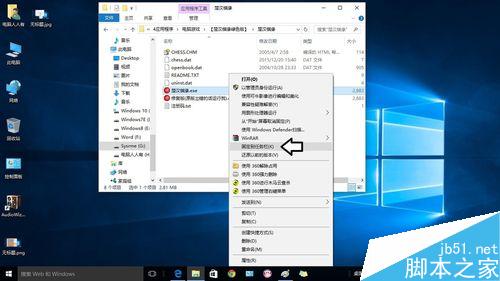
  2. 右鍵點擊主程式 → 選擇 「釘選到開始畫面」(若右鍵選單無此項,請先建立捷徑再釘選捷徑)。
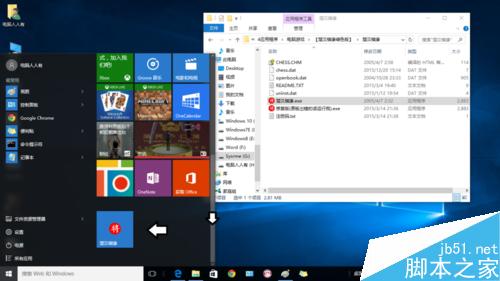
  3. 返回開始選單,右側磚塊區最底端即可看到新增項目。

實測驚喜:Win10 相容性大幅提升

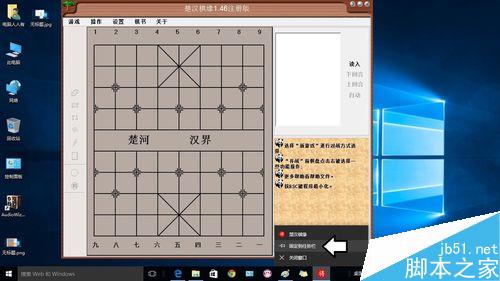
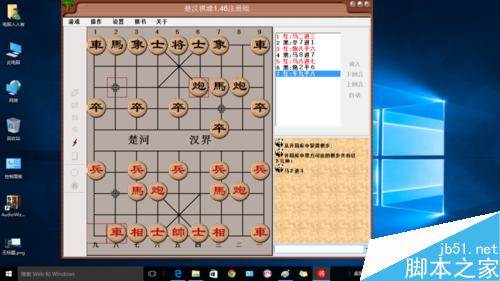
測試中發現,Windows 7 時代無法執行的舊版程式(如「楚漢棋緣」),在 Win10 下竟能完美運作。微軟在相容性層投入大量資源,讓大量舊有 Win32 應用無痛遷移,這也是許多 XP/Win7 用戶決心升級的關鍵原因。
工作列雙重釘選:桌面使用者的最高效動線

  1. 開始選單磚塊右鍵 → 「釘選到工作列」,或
  2. 程式執行中,工作列圖示右鍵 → 「釘選到工作列」。

兩種方式效果相同,建議將最高頻 5-8 支程式釘選工作列,其餘次常用放開始選單磚塊,構建兩級啟動體系。
小結

善用「釘選到開始畫面」與「釘選到工作列」,配合磚塊分組命名(右鍵空白處 → 「命名群組」),即可打造專屬高效啟動中樞。Win10 的相容性紅利,更讓舊軟體煥發新生,值得深度挖掘。

Copyright © Windows教程網 All Rights Reserved