Windows XP Windows 7 Windows 2003 Windows Vista Windows 綜合教學 Linux 系統教學
Windows 10 Windows 8 Windows 2008 Windows NT Windows Server 電腦軟體教學
您现在的位置: Windows教程網 >> Windows教程 >  >> Windows 綜合教學 >> 關於 Windows

Win10 雙螢幕顯示設定完整教學:輕鬆實現擴展模式

編輯:關於 Windows

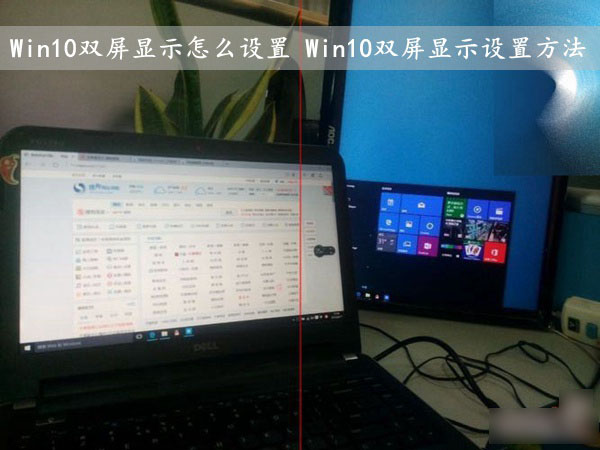
許多 Windows 10 使用者在剛接觸系統時,對於如何設定雙螢幕顯示感到困擾。其實只要掌握正確步驟,就能輕鬆將筆電與外接螢幕串聯,享受更寬廣的工作視野。本文將詳細說明從硬體連接到軟體設定的完整流程,幫助你快速上手。

一、確認硬體介面相容性

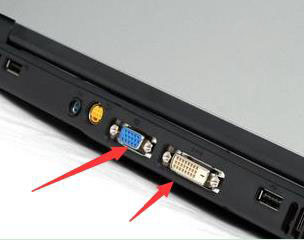
首先請檢查筆記型電腦側邊是否具備 VGA、HDMI、DisplayPort 或 USB-C 等視訊輸出介面。這是建立雙螢幕的基礎條件,若筆電僅有一個 HDMI 埠,則需準備對應轉接線或擴充座。
筆電視訊輸出介面示意圖

二、完成實體連接

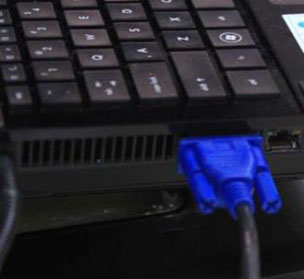
使用對應的傳輸線(HDMI、VGA 或 DP 線)將筆電與外接螢幕連接。連接完成後,外接螢幕通常會自動偵測訊號並亮起;若無反應,請檢查螢幕電源與訊號來源設定(如切換至 HDMI 1)。
連接線材示意圖

三、啟動投影模式並選擇「擴展」

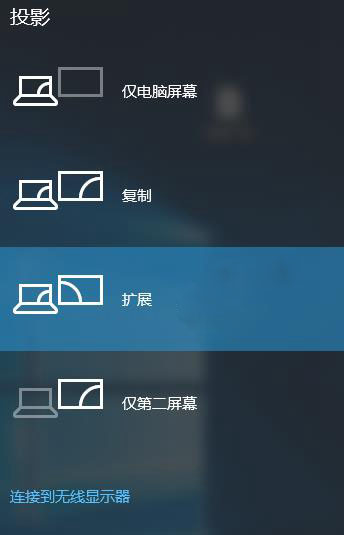
按下鍵盤組合鍵 Win + P 快速呼叫「投影」選單,系統提供四種模式:

  • 僅電腦螢幕:關閉外接螢幕
  • 複寫:兩螢幕顯示相同內容(適合簡報)
  • 擴展:將桌面延伸至第二螢幕(推薦日常辦公使用)
  • 僅第二螢幕:關閉筆電內建螢幕

請選擇 「擴展」 模式,此時滑鼠游標可在兩螢幕間自由移動,視窗也可拖曳跨螢幕操作。
投影模式選單

選擇擴展模式

四、進階微調(可選)

若需調整螢幕相對位置、解析度或縮放比例,請至 設定 > 系統 > 顯示。在圖形化介面中拖曳螢幕圖示即可改變左右順序,確保滑鼠移動符合直覺;針對高解析度螢幕,建議將縮放設為 125%~150% 以獲得最佳閱讀體驗。

五、常見問題排除

  • 外接螢幕無訊號:更換傳輸線、更新顯示卡驅動、嘗試不同視訊埠
  • 解析度異常:於顯示設定中手動選擇螢幕原生解析度
  • 筆電合蓋後外接螢幕熄滅:控制台 > 硬體和音效 > 電源選項 > 選擇合上蓋幕時的動作 > 設為「不採取任何動作」

完成上述設定後,你即擁有雙螢幕工作環境,無論是程式碼撰寫、文件比對、多工處理都能大幅提升效率。若遇到任何問題,歡迎在留言區交流討論。

Copyright © Windows教程網 All Rights Reserved