Windows 任務列右側的時鐘雖然歷史悠久,但許多使用者偏好極簡桌面,希望騰出空間顯示更多程式圖示。本文提供三種不同路徑關閉系統時鐘,滿足不同操作習慣。
方法一:透過通知區域圖示設定(最直接)
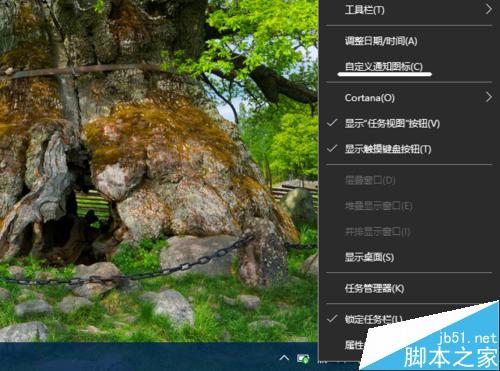
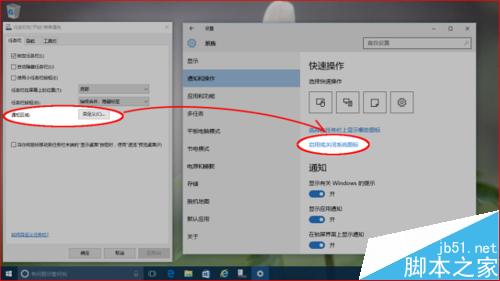
- 右鍵點擊任務列右側系統托盤區域(時鐘所在處),選擇「自訂通知圖示」
- 設定視窗開啟後自動定位至「系統 > 通知與動作」
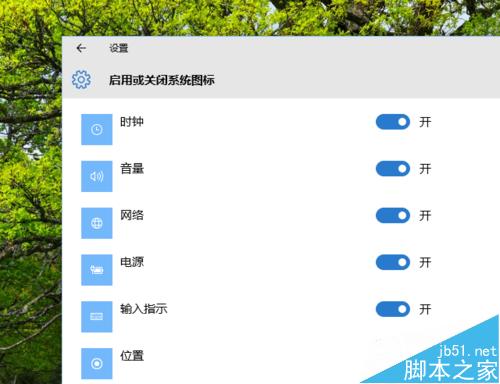
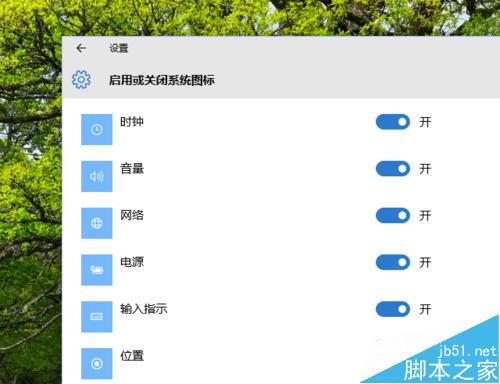
- 點擊右側「開啟或關閉系統圖示」
- 找到「時鐘」項目,將開關切換為「關閉」
方法二:經典控制台路徑(適用舊版本習慣者)
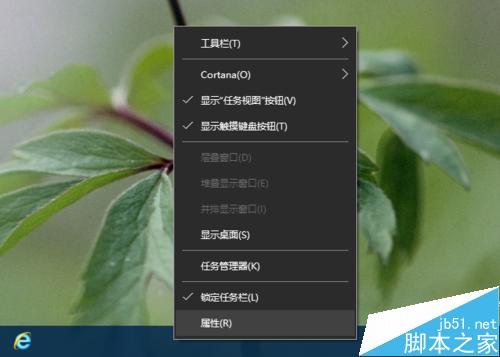
- 右鍵點擊任務列空白處,選擇最下方「屬性」
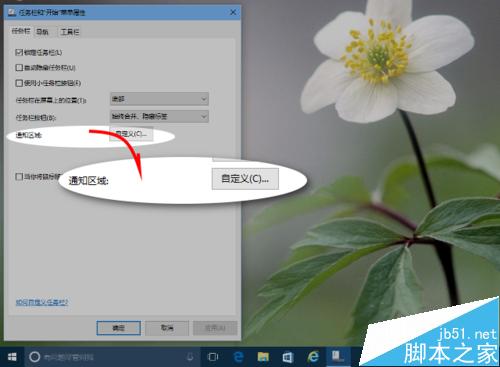
- 在「工作列及開始功能表屬性」視窗中,點擊「通知區域」右側的「自訂」按鈕
- 將進入與方法一相同的「通知與動作」介面,後續步驟相同

方法三:新版設定 App 路徑(Win10 原生方式)
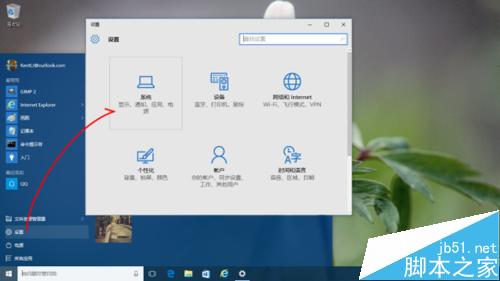
- 依序點選:開始 > 設定 > 系統 > 通知與動作
- 直接在「開啟或關閉系統圖示」區塊關閉時鐘
恢復時鐘顯示
若日後需要時鐘回歸,只需重複上述任一方法,將開關切回「開啟」即可。三種方法效果完全相同,建議根據個人操作習慣選擇最順手的路徑。