Windows XP Windows 7 Windows 2003 Windows Vista Windows 綜合教學 Linux 系統教學
Windows 10 Windows 8 Windows 2008 Windows NT Windows Server 電腦軟體教學
您现在的位置: Windows教程網 >> Windows教程 >  >> Windows 綜合教學 >> 關於 Windows

Win10 自動修復失敗「無法修復您的電腦」完整解決方案:系統還原與重置教學

編輯:關於 Windows

遇到 Windows 10 開機進入「自動修復」卻顯示「無法修復您的電腦」?別慌張,這通常是系統檔案損毀或驅動程式衝突導致。本文提供從「系統還原」到「重置電腦」的完整排除流程,幫您挽救系統。

進入進階選項嘗試修復

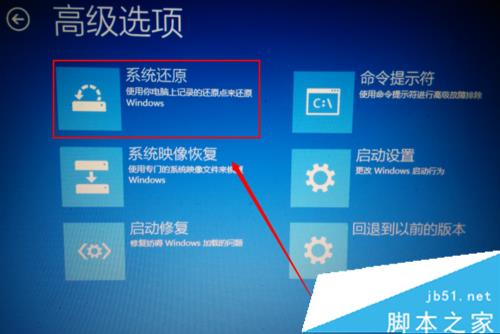
在自動修復失敗畫面點選「進階選項」,可見 6 項修復工具。建議優先嘗試「啟動修復」,若無效再依序操作以下步驟。

自動修復失敗畫面

方法一:系統還原(保留個人檔案)

  1. 在進階選項選擇「系統還原」。
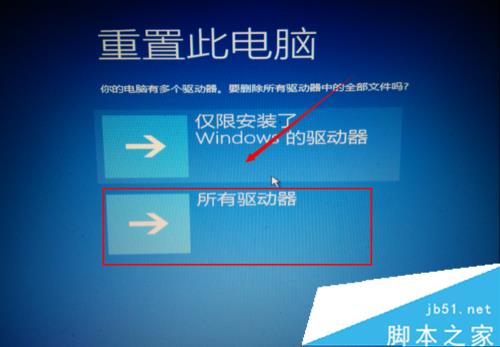
  2. 選擇「保留我的檔案」(不完全清除)或「移除所有項目」(完全清除),視備份情況決定。
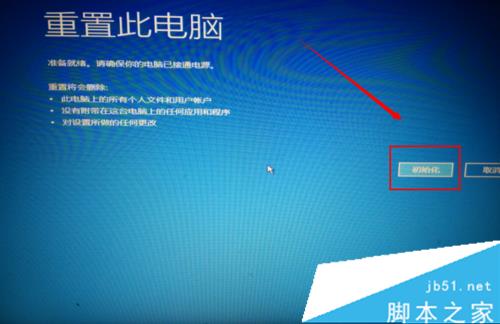
  3. 確認後系統將還原至先前還原點,過程中電腦會重新啟動數次。

系統還原選項
選擇保留檔案
清除驅動程式
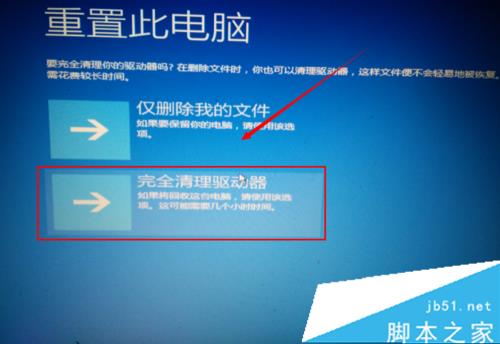
完全清理驅動器
開始重置

方法二:重置電腦(徹底重裝環境)

若系統還原無效,可在「疑難排解」→「重置此電腦」中選擇「完全清理驅動器」,將系統恢復出廠狀態。注意此操作會移除所有應用程式與設定,請先備份重要資料。

備案方案:啟動設定切換回舊版 Windows

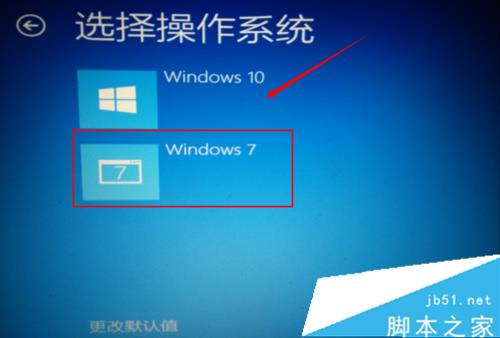
若重置仍失敗,可在「啟動設定」中選擇啟用舊版 Windows(若升級前保留了 Windows.old 資料夾),暫時回到舊系統繼續使用,再尋求完整重裝方案。
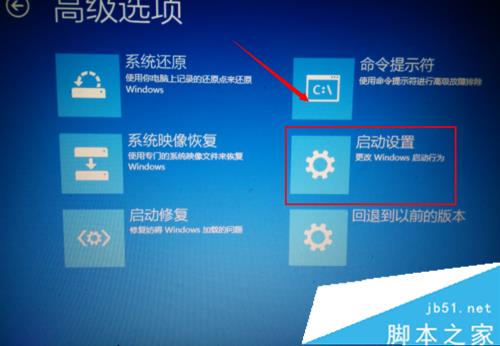
啟動設定選單
選擇舊版系統

建議平時養成建立系統還原點與備份重要資料的習慣,遇到類似問題才能快速復原。

Copyright © Windows教程網 All Rights Reserved