在安裝新驅動、系統更新、軟體部署、登錄修改等高風險操作前,手動建立系統還原點可提供快速回滾保障。本文教學 Win7 建立還原點的標準流程與最佳實踐。
# PowerShell 建立還原點 (需管理員)
Checkpoint-Computer -Description "Auto_Checkpoint_$(Get-Date -Format 'yyyyMMdd_HHmm')" -RestorePointType "MODIFY_SETTINGS"

# 或使用 WMI (相容性更好)
$com = "localhost"
$namespace = "root\default"
$class = "SystemRestore"
$method = "CreateRestorePoint"
$args = @("Auto_Checkpoint_$(Get-Date -Format 'yyyyMMdd_HHmm')", 12, 100) # Description, EventType=12(MODIFY_SETTINGS), RestorePointType=100
Invoke-WmiMethod -ComputerName $com -Namespace $namespace -Class $class -Name $method -ArgumentList $args
| 數值 | 常數名稱 | 觸發時機 |
|---|---|---|
| 0 | BEGIN_SYSTEM_CHANGE | 系統變更開始 (配對 END_SYSTEM_CHANGE) |
| 10 | END_SYSTEM_CHANGE | 系統變更結束 (如驅動安裝完成) |
| 12 | MODIFY_SETTINGS | 設定修改 (手動建立常用此類型) |
| 13 | APPLICATION_INSTALL | 應用程式安裝 |
| 14 | APPLICATION_UNINSTALL | 應用程式移除 |
| 15 | DEVICE_DRIVER_INSTALL | 裝置驅動安裝 |
| 16 | MODIFY_SETTINGS | Windows Update (系統自動建立) |
| 17 | CANCELLED_OPERATION | 作業取消 |
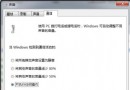
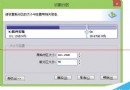
Win7 建立系統還原點:系統屬性 → 系統保護 → 建立 → 輸入描述 → 完成。**養成「操作前建立、操作後驗證」習慣,配合系統映像備份,讓系統變更零風險。**