Windows 7 防火牆預設阻擋未授權的輸入連線。當特定程式 (如伺服器軟體、P2P、遊戲、遠端桌面) 需接受外部連線時,需在防火牆新增「允許的程式」規則。以下為完整圖文步驟。
設定步驟
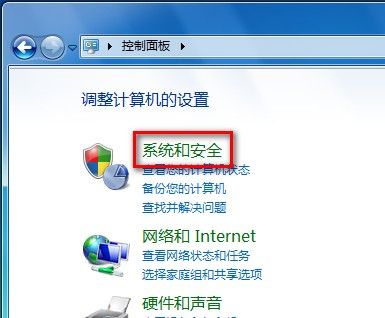
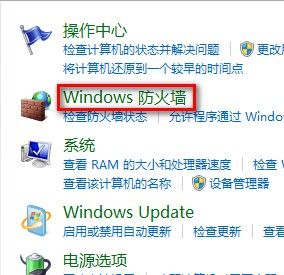
- 開啟「控制台」>「系統與安全性」>「Windows 防火牆」。
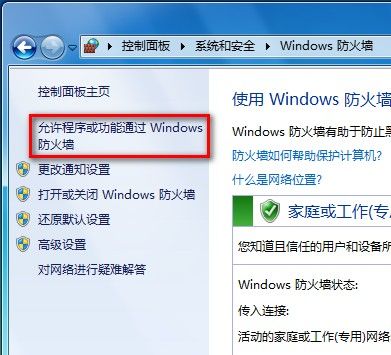
- 左側點擊「允許程式或功能通過 Windows 防火牆」。
- 點擊「變更設定」(需管理員權限),列表解鎖可編輯。
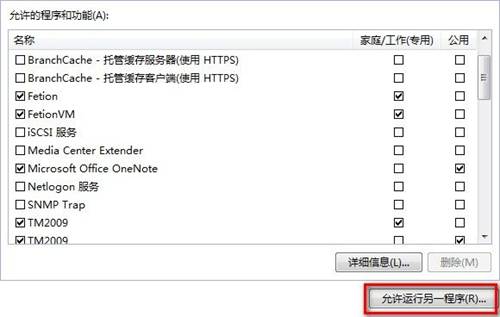
- 勾選目標程式左側核取方塊,並選擇網路類型:
家庭/工作 (私人):信任區域網路,允許較寬鬆。
公用:咖啡廳/機場 WiFi,建議不勾選。
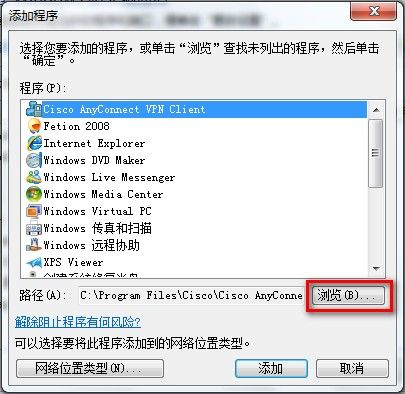
- 若列表無目標程式,點擊「允許其他程式」>「瀏覽」選取 .exe 執行檔>「新增」>勾選網路類型。
- 確定儲存。
網路類型選擇指南
| 網路位置 | 典型場景 | 建議允許 |
|---|
| 家庭/工作 (私人) | 家用路由器、公司內網、信任區域網路 | 檔案共用、印表機、媒體串流、遊戲、遠端桌面 |
| 公用 | 咖啡廳、機場、旅館、學校 WiFi | 僅必要服務 (如 VPN 用戶端)、盡量不開放 |
| 網域 | 企業 Active Directory 環境 | 由群組原則統一管理,通常不需手動設定 |
進階:新增輸入/輸出規則 (精確控制連接埠/協定)
- 「Windows 防火牆」主頁 > 左側「進階設定」。
- 「輸入規則」/「輸出規則」> 右側「新增規則」。
- 規則類型選「連接埠」> 協定 TCP/UDP > 指定連接埠 (如 80, 443, 3389, 1433)。
- 動作選「允許連線」> 套用設定檔 (網域/私人/公用) > 命名儲存。
常見需開放連接埠對照
TCP 80 / 443:Web 伺服器 (IIS, Apache, Nginx)TCP 3389:遠端桌面 (RDP)TCP 21:FTP 伺服器TCP 1433:SQL ServerUDP 53:DNS 伺服器TCP 25565:Minecraft 伺服器
安全性提醒
- 「允許程式」比「開放連接埠」更安全 (僅該程式可用,非全系統)。
- 定期檢查允許清單,移除不再使用的程式規則。
- 公用網路環境下,盡量不開放任何輸入規則。
- 企業環境請配合群組原則統一管理防火牆規則。