Windows 7 插上耳麥無聲音,依序排查:硬體故障、驅動程式、音訊服務、裝置管理員啟用狀態、插孔接觸、前/後面板切換。
排查步驟
- 排除耳機故障:換其他裝置(手機、另一台電腦)測試耳機;或換其他正常耳機測試電腦。
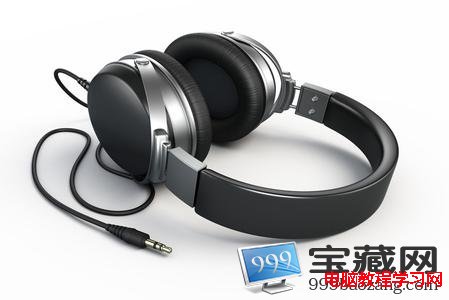
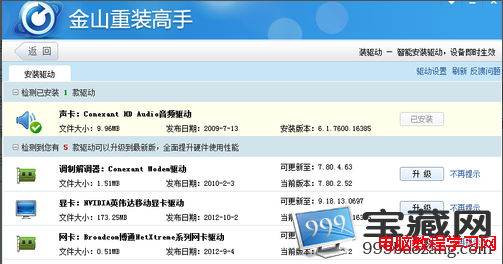
- 確認驅動程式:用驅動精靈/驅動人生/安全軟體驅動檢測,無驅動則安裝/更新,有則進下一步。

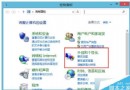
- 檢查音訊服務與靜音:控制台 → 裝置管理員 → 「聲音、視訊與遊戲控制器」 → 確認無黃驚嘆號;右鍵工作列音量圖示 → 「開啟音量合成器」確認未靜音、音量正常。
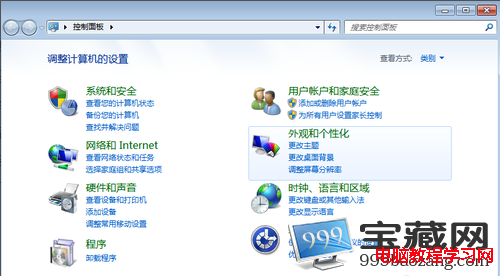
- 裝置管理員啟用耳機:同上路徑找到耳機裝置 → 右鍵若顯示「啟用」則點選啟用。
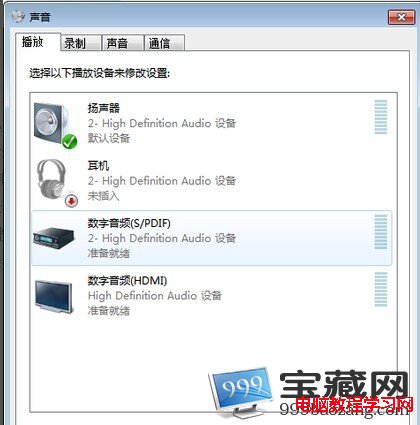
- 檢查插孔接觸:耳機屬性 → 「層級」頁籤觀察是否偵測到插入;緩慢旋轉插頭測試有無聲音;無聲則插孔可能損壞需維修。
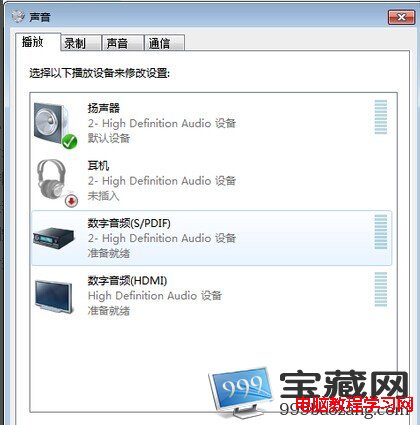
- 桌機前/後面板切換:桌機前後皆有耳機孔,若前面板無聲嘗試插後面板(主機板直連),或在音訊管理軟體(Realtek/VIA 控制台)啟用前面板偵測。
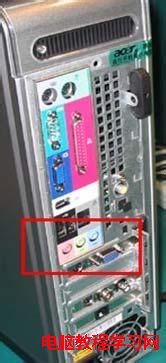
多數無聲問題屬驅動遺失、靜音誤觸、插孔接觸不良,依序排查通常可解決。若持續無聲,考慮重裝聲卡驅動或檢查主機板音訊晶片故障。