Windows 8 內建的小遊戲 (如纏繞、撲克、找地雷等) 佔用磁碟空間且干擾開始選單,可透過「開啟或關閉 Windows 功能」一鍵停用,徹底移除不佔資源。
三步驟關閉內建遊戲
- 桌面按 Win + X → 選擇「控制台」
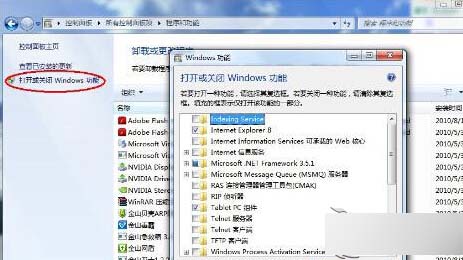
- 程式 → 程式和功能 → 左側點擊「開啟或關閉 Windows 功能」
- 在清單中找到 遊戲 → 取消勾選 → 確定 → 等待系統套用變更完成
效果說明
- 開始選單/所有應用中不再顯示任何內建遊戲捷徑
- 遊戲相關執行檔與資源檔案從系統移除,釋放約 50-100MB 空間
- 未來如需恢復,同路徑重新勾選「遊戲」即可重新安裝
此功能同樣適用於 Windows 8.1、Windows 10 (專業版/企業版/教育版)。家庭版 Win10 預設不提供此介面,需透過 PowerShell 指令 Disable-WindowsOptionalFeature -Online -FeatureName "Games" 執行。
補充建議
同介面中也可關閉其他不需的功能元件:
- Windows Media Player:改用 PotPlayer/MPV 者可關閉
- Internet Explorer 11:主力用 Edge/Chrome 者可關閉 (Win10 不建議關閉 IE 核心)
- 列印與文件服務:無列印需求可關閉
- Windows PowerShell 2.0:僅相容舊腳本需求,現代環境建議保留 5.1 版
精簡系統元件能減少攻擊面、降低維護負擔,但請確認功能確非必需後再操作,避免誤關核心組件導致相依功能異常。