Windows XP Windows 7 Windows 2003 Windows Vista Windows 綜合教學 Linux 系統教學
Windows 10 Windows 8 Windows 2008 Windows NT Windows Server 電腦軟體教學
您现在的位置: Windows教程網 >> Windows教程 >  >> Windows 綜合教學 >> 關於 Windows

Win7 音量調節滑桿無聲音?兩大排查方案:驅動衝突與第三方修復

編輯:關於 Windows

Windows 7 系統中音量滑桿正常滑動卻無聲音輸出,常見原因有二:音訊驅動與硬體不相容 (裝置管理員顯示磁碟圖示)、或驅動檔案損壞需修復。提供兩套對應解決方案。
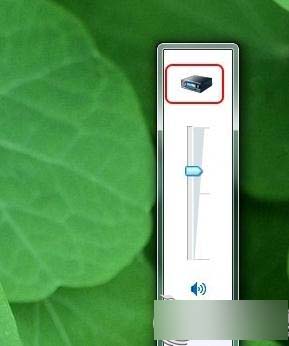
方案一:切換相容音訊驅動 (針對驅動衝突)

  1. 點擊工作列音量圖示 → 檢查是否出現 磁碟/光碟機圖示 的裝置項目 (如圖所示),若有代表驅動與硬體不匹配
  2. 右鍵音量圖示 → 「播放裝置」
  3. 在「播放」分頁中,找到正確對應您硬體的音訊裝置 (通常標示「喇叭」或廠商名稱 Realtek/IDT/Conexant 等)
  4. 右鍵該裝置 → 設為「預設裝置」與「預設通訊裝置」
  5. 右鍵 → 「內容」 → 「進階」分頁 → 取消勾選「允許應用程式獨佔此裝置」 → 確定

方案二:使用驅動精靈/驅動人生類工具修復 (針對驅動損壞/遺失)

  1. 下載並安裝「驅動精靈」「驅動人生」等主流驅動管理軟體
  2. 點擊「開始偵測」掃描硬體狀態
  3. 在結果中找到「聲音、視訊與遊戲控制器」類別下的音訊驅動
  4. 若顯示「異常」「建議更新」「缺失」等狀態,點擊「一鍵修復」或「更新驅動」
  5. 修復完成後重新開機,確認聲音恢復正常

進階排查 (若上述無效)

  • 裝置管理員 → 聲音、視訊與遊戲控制器 → 右鍵音訊裝置 → 「解除安裝裝置」 → 勾選「刪除此裝置的驅動程式軟體」 → 重開機讓 Windows 自動重裝通用驅動
  • 前往主機板/筆電官網下載對應機種最新音訊驅動 (通常為 Realtek High Definition Audio) 手動安裝
  • 檢查 BIOS 中音訊控制器是否啟用 (Onboard Audio Controller → Enabled)
  • 插拔喇叭/耳機插孔,排除硬體接觸不良

Win7 主流支援已於 2020 年 1 月結束,建議條件允許下升級至 Windows 10/11 獲得持續安全更新與驅動相容性保障。

Copyright © Windows教程網 All Rights Reserved