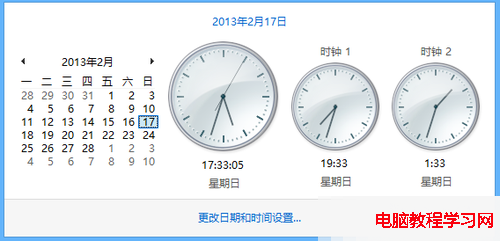
Windows 7 內建「附加時鐘」功能,可在任務列時鐘懸停時同時顯示最多三個時區時間(本地 + 兩個附加),適合跨國會議、海外親友聯繫或伺服器跨區維運人員。
設定步驟
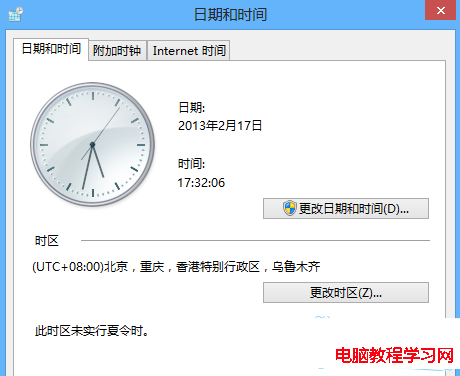
- 任務列右下角時間右鍵 → 「調整日期/時間」→ 「附加時鐘」索引標籤。
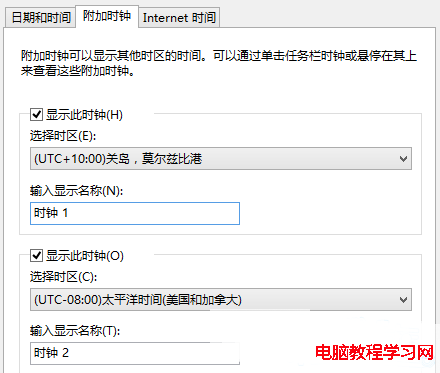
- 勾選「顯示這個時鐘」,選擇時區(如 UTC+8:00 台北、UTC-5:00 紐約),輸入顯示名稱(如「總部」、「紐約分公司」)。
- 第二個附加時鐘同樣設定,完成按「確定」。
進階技巧
- 名稱建議簡短(< 10 字元),避免懸停提示過寬遮擋畫面。
- 時區會自動依夏令時間調整,無需手動切換。
- 若需更多時區,可安裝第三方小工具(如 T-Clock Redux、World Time Buddy)。
- Windows 8/10 同樣支援此功能,路徑:「設定」→「時間與語言」→「日期與時間」→「不同時區的時鐘」。
適用場景
- 跨國視訊會議排程快速對照。
- 海外伺服器維護時段換算。
- 留學/出差家屬聯繫時間參考。