安裝多款同類軟體(如多個圖片檢視器、播放器)後,Windows 7 可能關聯錯誤導致雙擊檔案開啟非預期程式。透過「選擇預設程式」即可精確指定各副檔名對應程式。
操作步驟
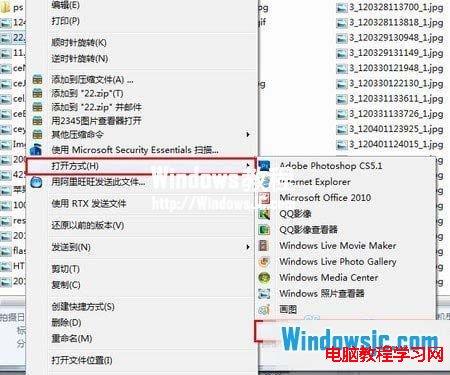
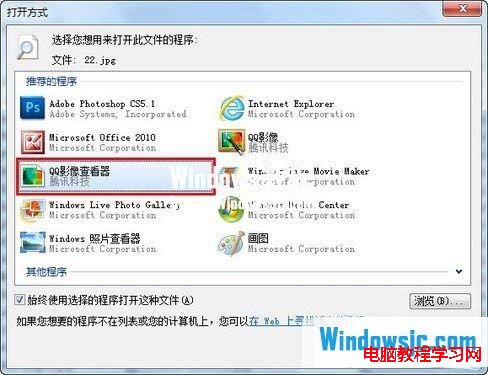
- 開啟任意資料夾,右鍵點選目標檔案(如
.jpg) → 「開啟方式」 → 「選擇預設程式」。
- 在「推薦的程式」清單中選擇慣用軟體(如「Windows 相片檢視器」)。
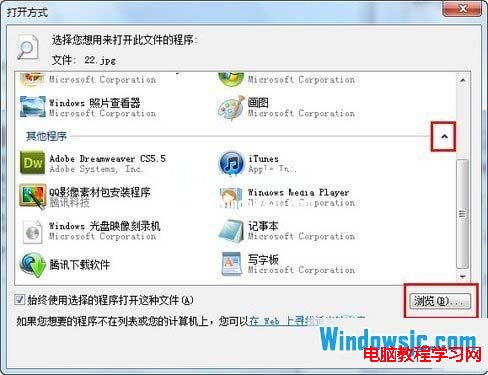
- 若清單無所需程式,點選「其他程式」展開,或點選右下「瀏覽」手動定位執行檔(如
C:\Program Files\IrfanView\i_view32.exe)。
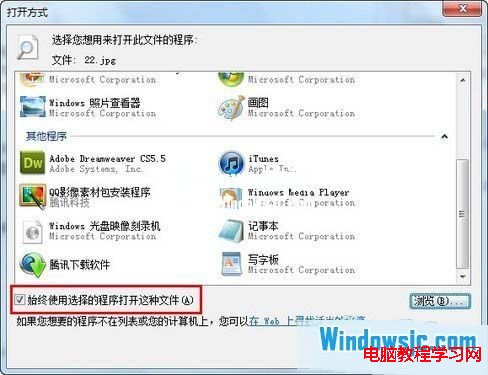
- 務必勾選 「永遠使用選取的程式開啟這類檔案」,按「確定」套用。
批次設定:預設程式控制台
- 控制台 → 「預設程式」 → 「設定預設程式」。
- 左側選擇軟體(如 VLC),右側點選「將這個程式設為預設」或「選擇這個程式的預設值」精細控制副檔名關聯。
常見問題
- 設定後仍開錯程式:檢查是否有第三方「檔案關聯修復工具」覆蓋設定,或以管理員身分重新設定。
- 系統內建程式不見:執行
sfc /scannow 修復系統檔案。
- 企業環境:可透過群組原則
電腦設定 → 系統管理範本 → Windows 元件 → 檔案總管 → 設定預設關聯組態檔 統一部署。