當圖形介面「網路和共用中心」無法開啟(如 Win10 早期預覽版),或需透過腳本批次設定 IP,命令列 netsh 是最強利器。本文提供標準化指令流程與範例,適用 Win7/8.1/10 所有版本。
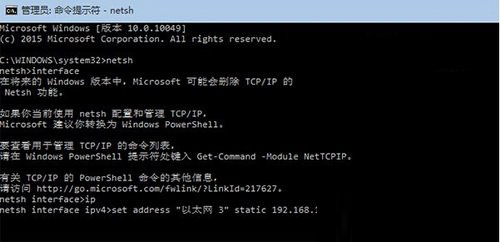
netsh 按 Enter,提示變為 netsh>。interface 按 Enter,提示變為 netsh interface>。ip 按 Enter,提示變為 netsh interface ip>。set address "連線名稱" static 新IP 子網路遮罩 預設閘道 1set address "乙太網路 3" static 192.168.1.108 255.255.255.0 192.168.0.1 1netsh interface ip set address "連線名稱" static 新IP 子網路遮罩 預設閘道 1範例:
netsh interface ip set address "乙太網路 3" static 192.168.1.108 255.255.255.0 192.168.0.1 1
1 代表確認設定,不可省略。netsh interface ip set dns "連線名稱" static DNS伺服器位址範例:netsh interface ip set dns "乙太網路 3" static 8.8.8.8
netsh interface ip set address "連線名稱" dhcp
netsh interface ip set dns "連線名稱" dhcpnetsh interface show interface 列出所有介面名稱。netsh winsock reset 重置網路堆疊後重開機。