Windows XP Windows 7 Windows 2003 Windows Vista Windows 綜合教學 Linux 系統教學
Windows 10 Windows 8 Windows 2008 Windows NT Windows Server 電腦軟體教學
您现在的位置: Windows教程網 >> Windows教程 >  >> Windows 綜合教學 >> 關於 Windows

Windows 7 找回消失的「休眠」選項:powercfg 指令一鍵啟用

編輯:關於 Windows

Windows 7 開始選單若缺少「休眠」選項,通常是休眠功能被停用(如執行磁碟清理勾選「休眠檔案清理器」導致)。透過 powercfg 指令即可快速恢復。

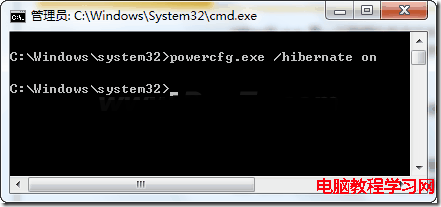
方法一:命令提示字元(管理員)

  1. 開始 → 搜尋 cmd → 右鍵「以系統管理員身分執行」。
  2. 輸入 powercfg.exe /hibernate on 按 Enter。
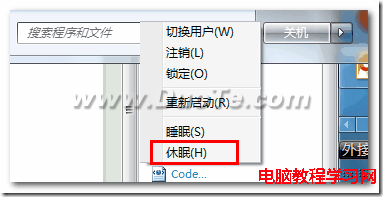
  3. 無訊息即成功,開始選單電源鍵旁即會出現「休眠」。

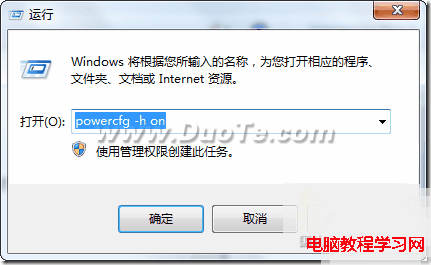
方法二:執行視窗(較快)

  1. Win + R 輸入 powercfg -h on 按 Enter。
  2. 同樣無訊息即完成。

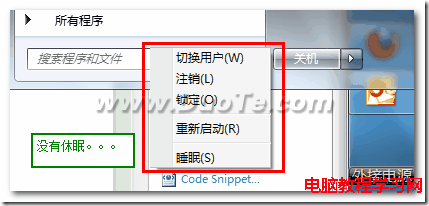
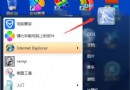
休眠選項消失的開始選單

執行 powercfg -h on

CMD 管理員執行 powercfg.exe /hibernate on

恢復後開始選單出現休眠

原理與補充

  • powercfg -h on 會在系統磁碟根目錄建立 hiberfil.sys(大小約等於實體記憶體容量),儲存記憶體映像供休眠喚醒。
  • 若 C 槽空間不足(< 可用記憶體大小),指令會失敗;請先釋放空間或移動頁面檔案。
  • 對應關閉指令:powercfg -h off(會刪除 hiberfil.sys 釋放空間)。
  • 同樣適用於 Windows 8/8.1/10/11。

進階:混合式睡眠

在「電源選項」→「變更方案設定」→「變更進階電源設定」→「睡眠」→「允許混合式睡眠」設為「啟用」,可同時享有睡眠喚醒速度與休眠資料保護(斷電也能恢復)。

Copyright © Windows教程網 All Rights Reserved