Windows 10 雖宣稱針對開機速度優化,但許多用戶仍覺得啟動緩慢,特別是開機黑畫面時間過長。本文提供兩大類優化方案,助你大幅縮短開機等待。
方法一:啟用/重置「快速啟動」
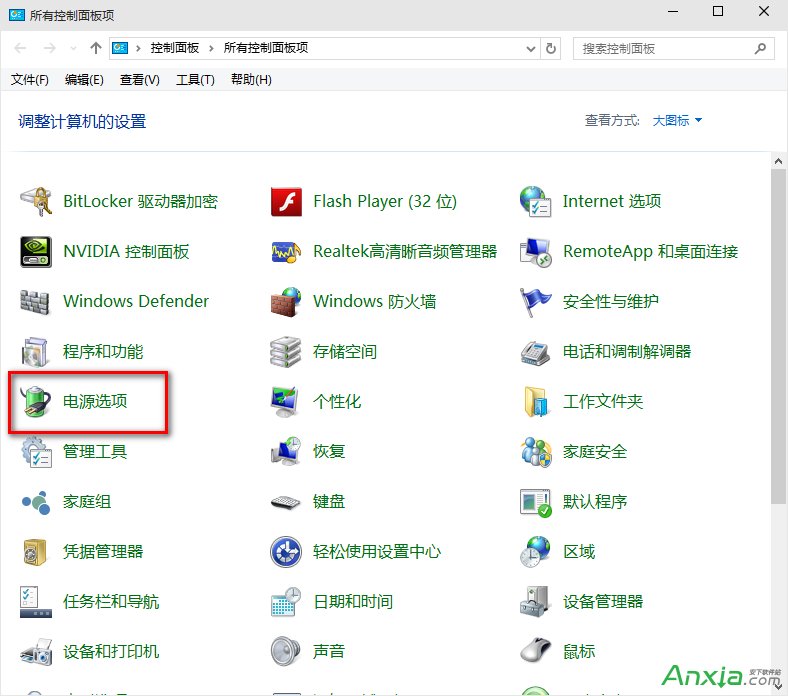
- 開啟「控制台」→「電源選項」→「選擇電源按鈕的功能」。
- 點擊「更改目前無法使用的設定」(需管理員權限)。
- 勾選「啟用快速啟動」,儲存變更並重啟。
- 注意:若已勾選但無效,請先取消勾選重啟,再重新勾選並重啟一次。
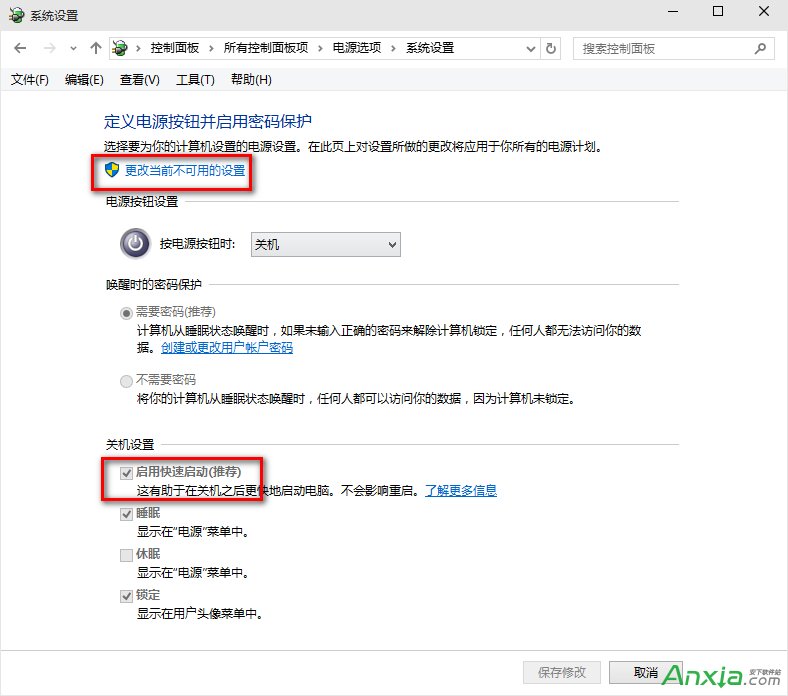
若選項呈灰色無法勾選,可能是群組原則已強制設定,需至 gpedit.msc → 電腦設定 → 系統範本 → 系統 → 關機 → 「要求使用快速啟動」設為「未設定」或「啟用」。
方法二:進階系統設定優化
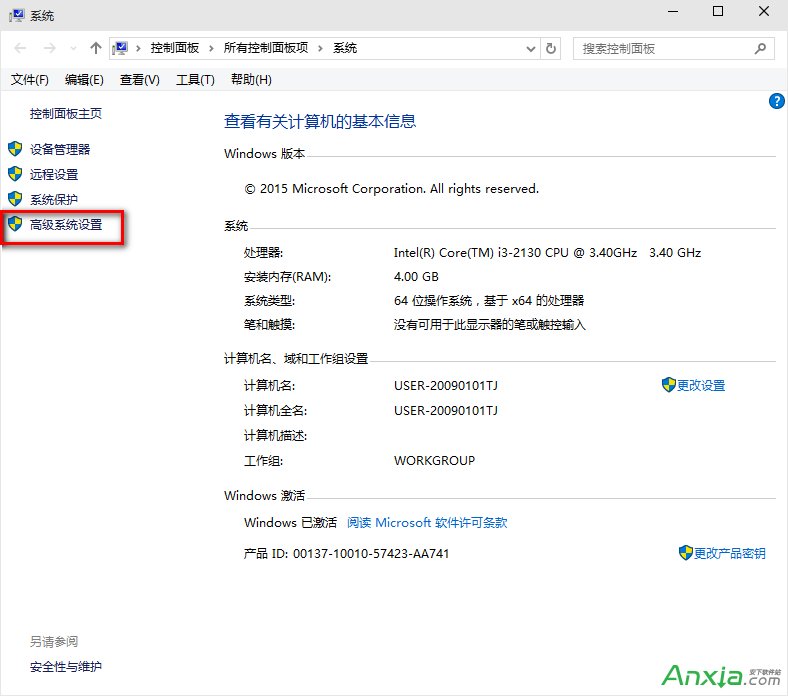
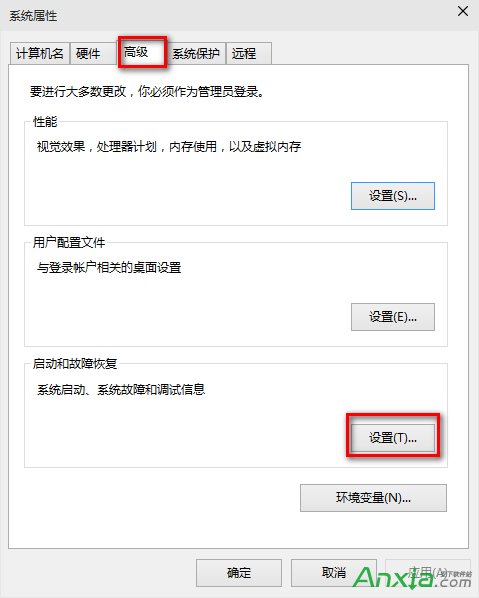
- 桌面右鍵「這台電腦」→「內容」→「進階系統設定」。
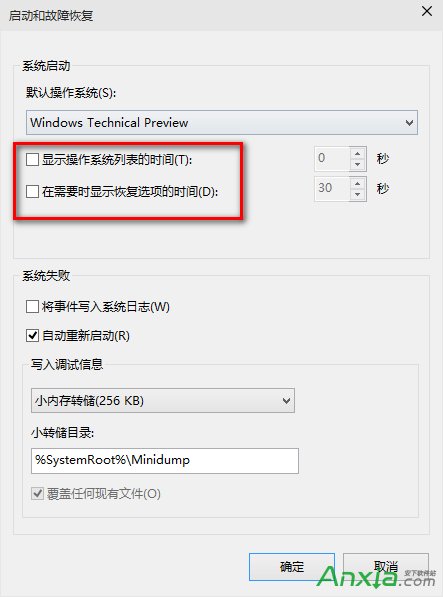
- 「進階」分頁 → 「啟動和故障修復」區塊 → 點擊「設定」。
- 「預設作業系統」選擇目前系統,取消所有勾選項(顯示作業系統清單時間、故障修復等)。
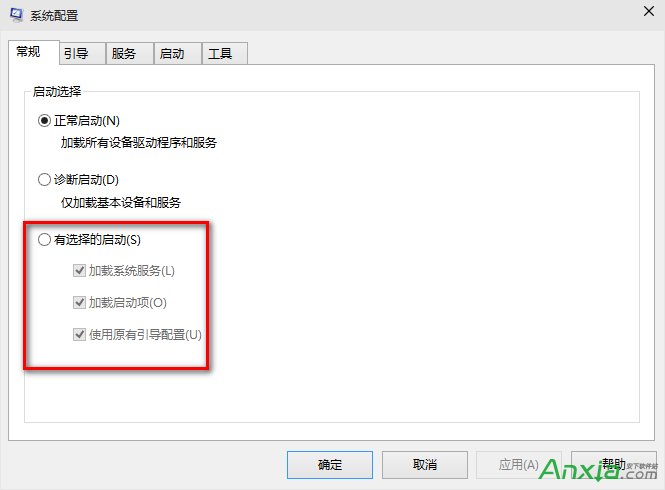
- 按 Win+R 輸入
msconfig 開啟「系統設定」。
- 「一般」分頁選擇「選擇性啟動」,勾選「載入系統服務」與「使用原本的開機設定」。
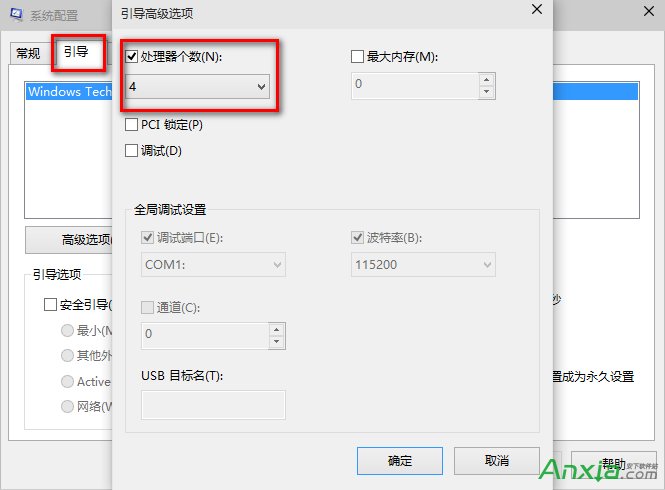
- 切換「開機」分頁 → 「進階選項」 → 勾選「處理器數目」,下拉選擇最大核心數。
套用上述設定後重啟,開機速度通常會有明顯提升。建議搭配停用不必要的開機啟動項(任務管理器 → 啟動分頁)效果更佳。